
O painel
Visita guiada ao painel
O painel vive em vintedge.app/dashboard. Mostra o que a extensão lhe envia, e serve de comando à distância para o que ela tem de fazer.
O painel de dados exige o plano Growth ou Elite. Abaixo disso, as páginas existem mas ficam desfocadas, com um convite para mudares de plano. A extensão, essa, funciona logo a partir do Starter.
A navegação
O menu da esquerda está organizado em secções:
| Secção | Páginas |
|---|---|
| — | Painel |
| Atividade | Estatísticas · Vendas · Compras · Mensagens |
| Catálogo | Stock · Guarda-roupa · Poster |
| Logística | Por levantar · Etiquetas |
| Finanças | Faturas · Contabilidade · Despesas |
| Automação | Agentes |
| Community | Classificação · Afiliação |
| Conta | A minha conta · Contas Vinted · Segurança |
Cada secção fecha-se, e a que contém a página atual abre-se automaticamente. A barra lateral recolhe-se por completo com o botão do topo, se quiseres toda a largura.
No telemóvel, uma barra de cinco separadores em baixo no ecrã: Painel, Vendas, Stock, Mensagens, e Mais, que abre o menu completo.
A pesquisa global
⌘ K no Mac, Ctrl K nos restantes. É o atalho a reter.
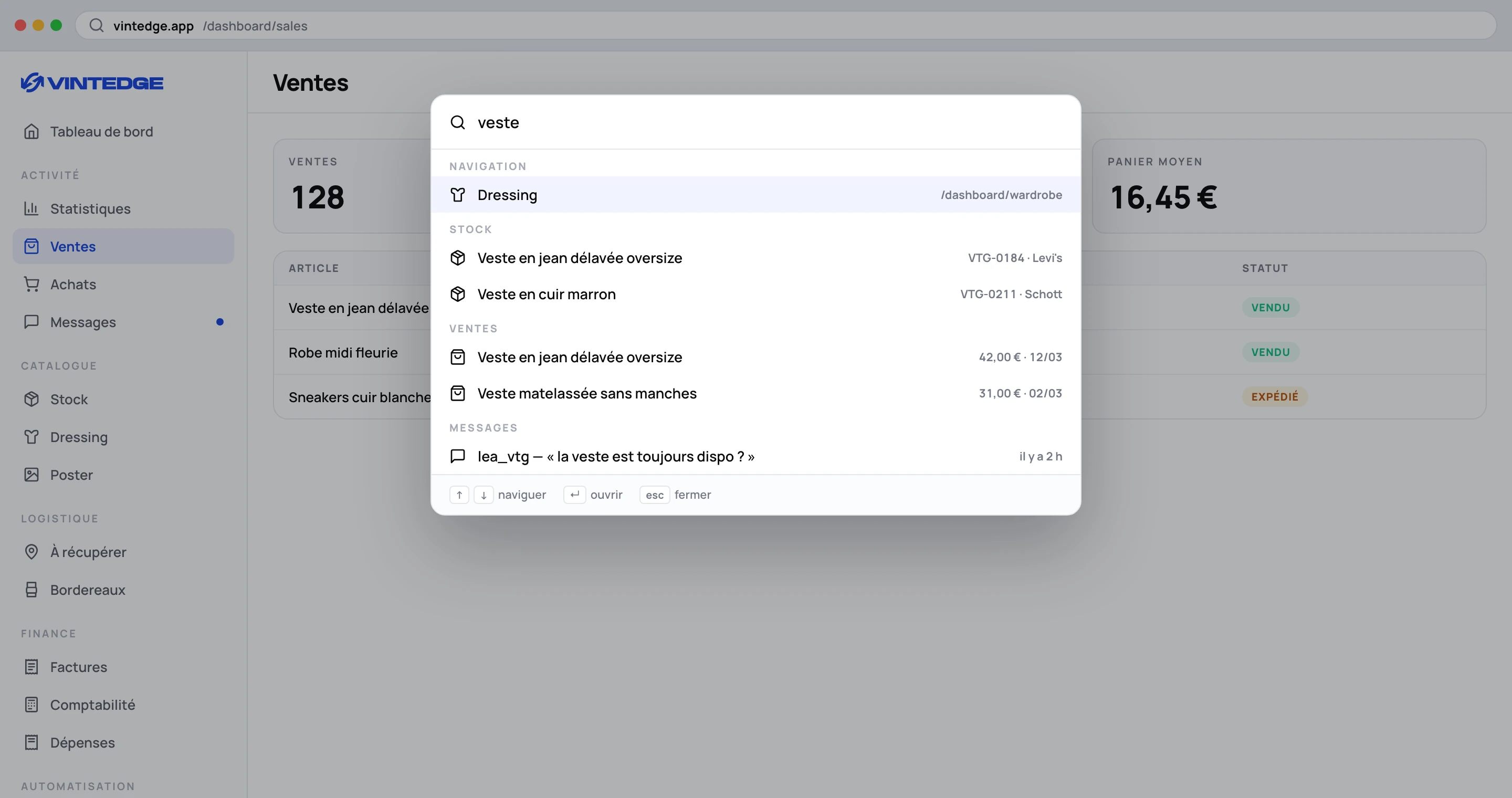
A paleta procura em simultâneo em:
- Navegação — todas as páginas, com correspondência aproximada. Escreve
vend,estaouconta, chega. - Stock, Vendas, Compras, Mensagens — até seis resultados cada.
Sem escreveres nada, mostra os teus cinco últimos destinos.
Com o teclado: setas para te deslocares, Enter para abrir, Esc para fechar, Home e End para ires ao primeiro ou ao último resultado.
A pesquisa de conteúdo arranca a partir de dois caracteres. Os acentos são
ignorados no stock: ecole encontra école.
Um resultado leva-te diretamente ao sítio certo: uma venda abre a lista de vendas com essa venda em destaque, um artigo abre a sua ficha.
As contas ocultas são excluídas dos resultados de vendas, compras e mensagens, exatamente como nas listas.
O seletor de conta
Aparece na barra superior assim que tenhas pelo menos duas contas Vinted, em todas as páginas de dados. O seu funcionamento está detalhado em Gerir as tuas contas Vinted.
O indicador da extensão
À direita da barra superior, um ícone com uma pastilha verde ou vermelha: extensão ligada ou desligada.
Um clique abre um painel que dá, por conta Vinted:
- o estado online real, agregado em todas as tuas janelas do Chrome;
- a data da última sincronização;
- um botão para sincronizar essa conta.
Mais abaixo, o detalhe dos seis tipos de dados sincronizados — Vendas, Compras, Guarda-roupa, Mensagens, Agentes, Promoções — com a respetiva data.
É o primeiro sítio onde olhar quando um dado te parecer em falta ou desatualizado.
As atualizações
O sino mostra as novidades do produto, com um distintivo de não lidas. Um clique dá a lista; «Ver todas as atualizações» abre o changelog completo.
O chat de suporte
A bolha azul no canto inferior direito abre uma conversa com a equipa. Pode ser deslocada.
Podes anexar ficheiros (10 MB por ficheiro, 25 MB no total) — uma captura de ecrã vale muitas vezes dez mensagens. Quando a equipa responde com o painel fechado, aparece brevemente uma pré-visualização por cima da bolha.
As conversas têm um estado: Aberta, Pendente, Resolvida, Fechada. Uma conversa resolvida reabre-se simplesmente escrevendo nela.
O arranque
Na página inicial, uma lista de cinco passos acompanha-te: ligar uma conta Vinted, lançar uma primeira sincronização, completar o teu perfil, configurar um agente, explorar uma funcionalidade-chave. Cada passo desbloqueia um distintivo, e a lista desaparece sozinha depois de terminada.
Instalá-lo como uma aplicação
O painel acrescenta-se ao teu ecrã inicial ou ao teu ambiente de trabalho, e pode notificar-te de mensagens novas mesmo fechado. Ver Instalar a aplicação Vintedge.