
O painel
Instalar a aplicação Vintedge
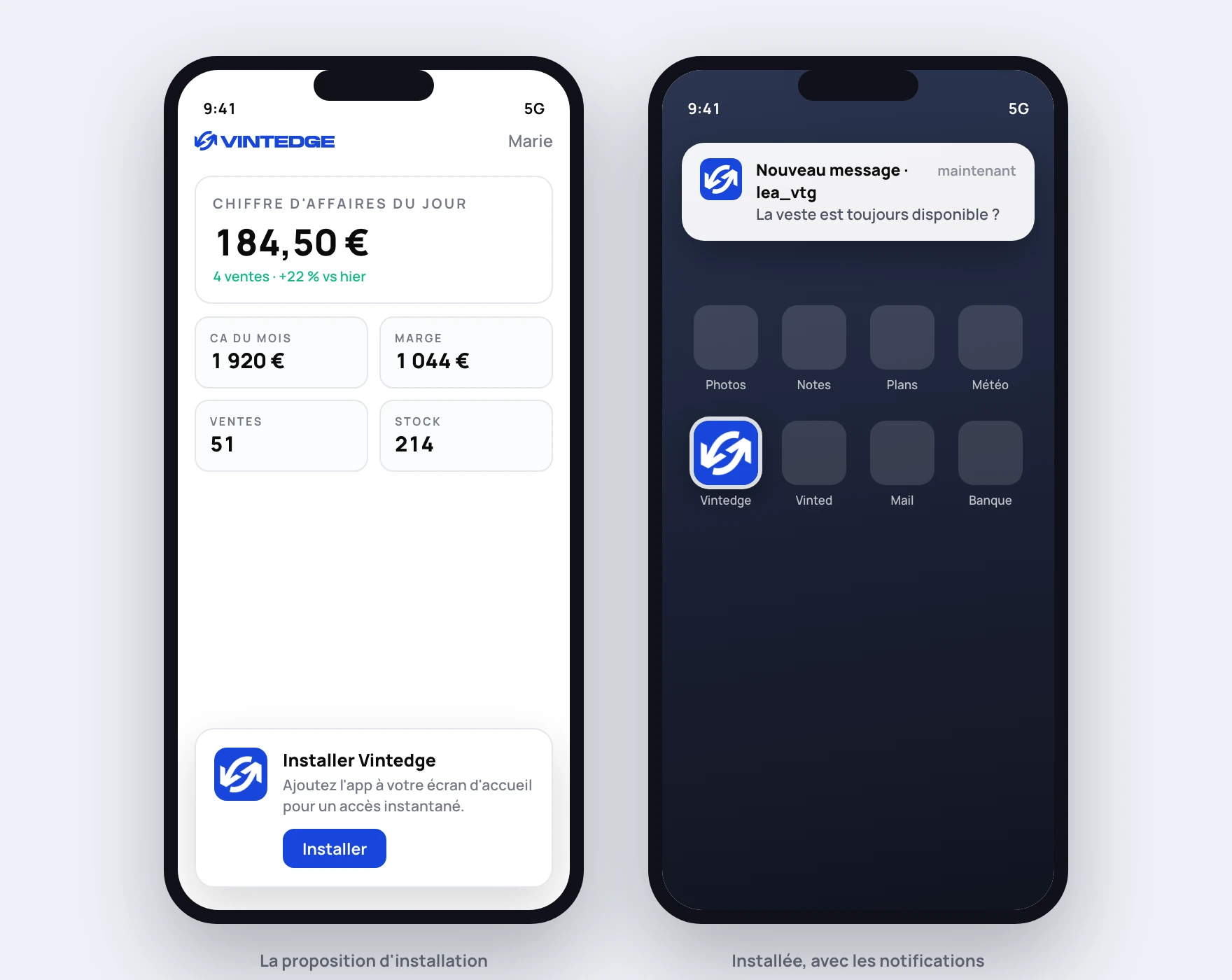
O painel não é obrigado a continuar a ser um separador entre trinta. Instala-se como uma aplicação: o seu próprio ícone, o seu próprio arranque, sem barra de endereços — e notificações quando um comprador te escreve.
Primeiro, a distinção que evita mal-entendidos
A aplicação é o painel. Não é a extensão.
Instalar a app dá-te os teus números, as tuas mensagens e o teu stock dentro de um ícone. Não põe os teus agentes a correr: a republicação, as respostas automáticas e a negociação continuam a ser trabalho da extensão, num navegador aberto no Vinted. Ver Instalar no telemóvel.
A combinação que funciona: a app no telemóvel para comandar e ser avisado, a extensão no computador para executar.
Instalar
Abre vintedge.app/dashboard e inicia sessão. Aparece uma faixa Instalar o Vintedge em baixo no ecrã.
No Android e no computador
Toca em Instalar: o teu navegador assume e pede-te confirmação. Está feito.
No Chrome ou no Edge em versão de computador, também podes usar o ícone de instalação que aparece na barra de endereços, à direita.
No iPhone e iPad
A Apple não deixa que sejam os sites a desencadear a instalação: é preciso passar pelo menu do Safari. A faixa lembra-te os dois gestos:
- Toca no botão Partilhar (o quadrado com a seta para cima).
- Desliza e escolhe Adicionar ao ecrã principal.
Fá-lo a partir do Safari — os outros navegadores iOS não têm esta entrada de menu.
Se a faixa não aparecer
- A app já está instalada: abre-a a partir do teu ecrã inicial.
- Fechaste-a: a proposta volta ao fim de 14 dias. Sem esperares, podes instalar à mão pelo menu do teu navegador («Adicionar ao ecrã principal» ou «Instalar aplicação»).
- O teu navegador não o permite: é o caso de alguns navegadores alternativos. Passa pelo Chrome, Edge ou Safari.
O que muda
A aplicação arranca diretamente no teu painel, em ecrã inteiro, sem barra de endereços nem separadores. Tem o seu ícone e o seu nome no teu lançador de aplicações, exatamente como uma app nativa.
Continua a ser o mesmo produto: os mesmos dados, a mesma conta, as mesmas páginas. O que muda é o acesso — um gesto em vez de quatro — e as notificações.
Se a abrires sem ligação, aparece uma página de espera em vez do erro do navegador. Os dados, esses, precisam da rede.
Ativar as notificações
É uma definição à parte, e está num sítio que não se adivinha: menu da esquerda → Segurança, cartão Notificações push.
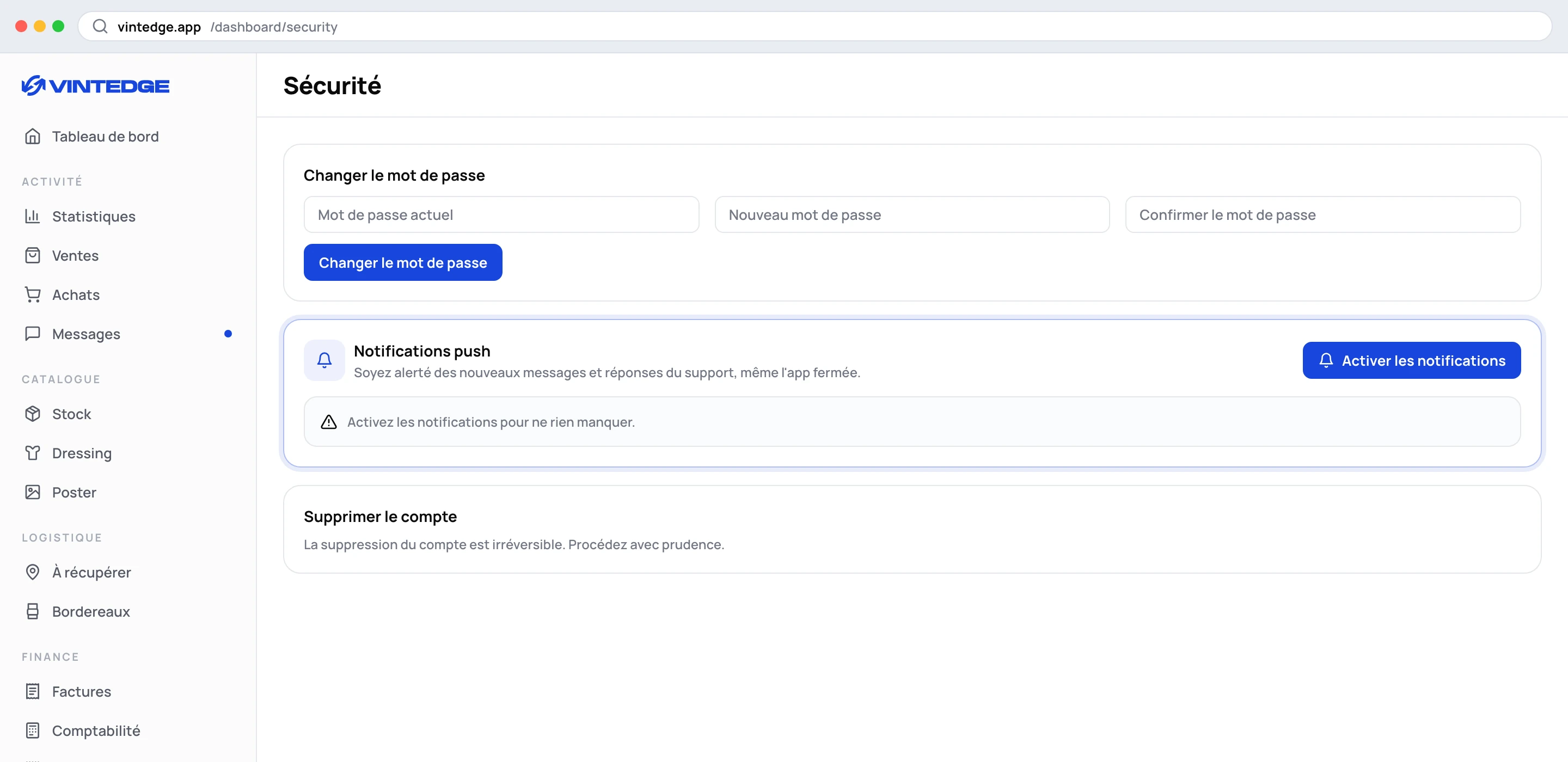
Toca em Ativar as notificações e aceita depois o pedido do teu navegador. O cartão confirma então: «As notificações push estão ativas neste aparelho.»
No iPhone, instala primeiro a app. O iOS só autoriza as notificações web para um site adicionado ao ecrã principal. Enquanto ficares no Safari, o botão não terá efeito.
O que vais receber
Duas coisas, e só duas. O Vintedge não notifica por ruído.
| Notificação | Quando | Para onde te leva |
|---|---|---|
| Nova mensagem · nome de utilizador | Um comprador escreve-te no Vinted, com o início da mensagem | A tua caixa de mensagens |
| Resposta do suporte Vintedge | A equipa responde no chat de suporte | O teu painel |
Um toque na notificação abre a aplicação na página certa — e, se já estiver aberta em algum lado, é simplesmente trazida para a frente em vez de duplicada.
Não vais receber nada por uma venda, uma republicação ou uma ação de agente: esses eventos são demasiado frequentes para merecerem uma vibração.
Os pontos a conhecer
É por aparelho. A autorização vale para o navegador onde a deste. Se quiseres ser notificado no telemóvel e no computador, ativa-a dos dois lados.
Depende da extensão. As notificações de mensagem chegam porque a extensão detetou a mensagem no Vinted e a transmitiu. Se nenhum navegador estiver ligado a essa conta Vinted, não sobe nada — logo, não sai nada.
Cancelar é imediato. O botão Desativar do mesmo cartão corta tudo nesse aparelho.
Se não funcionar
«As notificações estão bloqueadas» — recusaste o pedido, uma vez. O site já não o pode voltar a fazer: é preciso reautorizar o Vintedge nas definições do teu navegador (secção de notificações ou permissões do site) e depois voltar a clicar em Ativar.
«As notificações push não são suportadas» — navegador demasiado antigo, modo privado, ou iPhone sem a app instalada no ecrã principal.
Não chega nada apesar de estar tudo verde — verifica que a extensão está online na conta Vinted em causa, através do indicador de extensão na barra superior. Verifica também que o modo de concentração ou de poupança de bateria do teu telemóvel não está a silenciar o Vintedge.
Recebo as notificações do suporte mas não as das mensagens — é coerente com o ponto anterior: o suporte parte dos nossos servidores, as mensagens dependem da tua extensão.