
La dashboard
Le vendite
La pagina Vendite è l'elenco completo di quello che hai venduto, su tutti gli account Vinted, più le vendite che inserisci a mano.
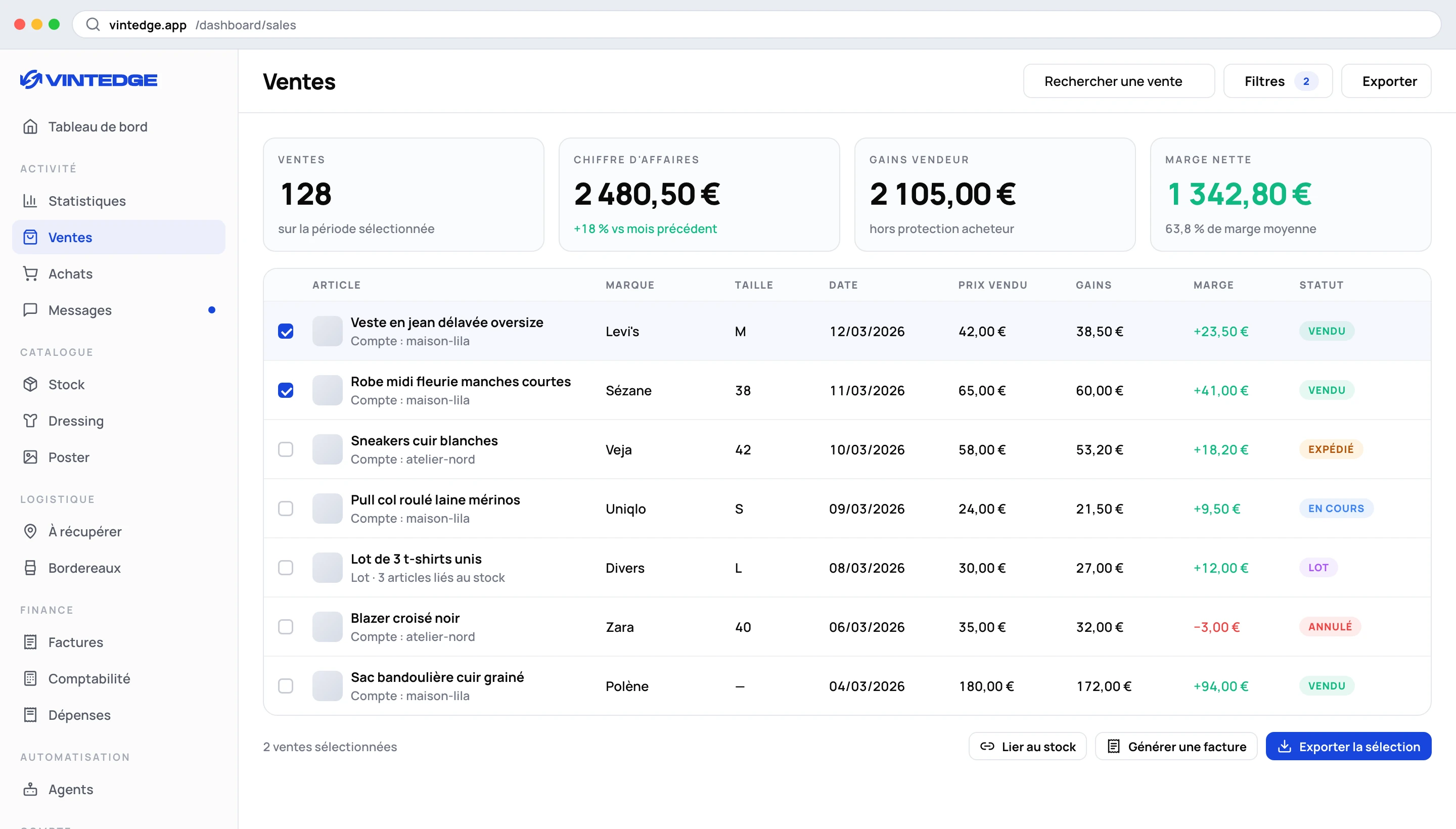
Gli indicatori di periodo
In alto, tre schede — Vendite, Guadagni, Scontrino medio — con un selettore: oggi · 7 giorni · 30 giorni · tutto. Ogni scheda mostra l'andamento rispetto al periodo precedente. La tua scelta viene memorizzata.
Filtrare
Il pulsante Filtri apre un pannello organizzato in gruppi. Ogni filtro attivo diventa un'etichetta eliminabile sotto la barra degli strumenti, e Cancella tutto azzera.
Generale — stato (conclusa, in attesa, azione richiesta, annullata, controversia), lotto o articolo singolo, origine (Vinted o manuale), e associazione allo stock (tutte, associate, non associate).
Articolo — marca, taglia.
Spedizione — paese, corriere, stato della consegna.
Finanze — redditività (in utile o in perdita) e fascia di prezzo.
Il filtro redditività è quello che si dimentica e che insegna di più: filtrare su «in perdita» mostra in trenta secondi cosa non funziona nel tuo approvvigionamento.
Due modi di guardare
Tabella — densa, ordinabile, con uno scorrimento continuo su tutte le tue vendite: nessuna paginazione, la barra di scorrimento copre tutto.
Griglia — schede, con una modalità Auto che calcola quante mostrarne per riempire esattamente lo schermo. Maiusc + clic seleziona un intervallo.
Su mobile la visualizzazione passa automaticamente a schede — la tua preferenza desktop viene conservata e torna su schermo grande.
La scheda di una vendita
Un clic su una riga apre un pannello laterale che raccoglie tutto:
Finanze — prezzo dell'articolo, rimborso IVA Vinted se del caso, e guadagni totali.
Performance — visibile appena il costo d'acquisto è noto: costo, utile, poi margine, ROI, multiplo, e il numero di giorni passati in stock. È il vero bilancio dell'operazione.
Spedizione — corriere e link di tracciamento.
Azioni — vedere su Vinted, recuperare l'etichetta, generare una fattura.
Associazione allo stock — è lì che colleghi la vendita all'articolo del tuo inventario. L'argomento ha una pagina sua: Collegare le vendite allo stock.
Le frecce in cima al pannello passano da una vendita non associata alla successiva — è fatto per incatenare le riconciliazioni.
Trattare più vendite in un colpo solo
Seleziona, e compare una barra flottante.
Etichette — due formati a scelta: un PDF unico pronto da stampare, oppure uno ZIP di file separati. Due azioni: ritagliare le etichette (formato stampante termica, corriere rilevato automaticamente) o scaricare le etichette originali.
Il pulsante indica quante vendite della tua selezione hanno davvero un'etichetta disponibile.
Impostazioni di ritaglio (rotella) — aggiungere un testo sull'etichetta, con la sua fonte (titolo, ultime quattro cifre della transazione, titolo + transazione, ultima parola del titolo, mezzo titolo), la sua posizione (in alto o in basso) e la sua dimensione.
Eliminare — attenzione alla sfumatura: le vendite Vinted vengono nascoste e non torneranno alle sincronizzazioni successive; le vendite manuali vengono eliminate definitivamente, e gli articoli collegati rientrano in stock.
Aggiungere una vendita manuale
Il pulsante Aggiungi una vendita serve per tutto quello che non è Vinted: una vendita su un'altra piattaforma, una consegna a mano, un altro account Vinted che non hai collegato.
Campi: titolo, articoli di stock da collegare, foto, piattaforma, prezzo, valuta, commissioni, spedizione, quantità, data, acquirente, metodo di pagamento, note. Il netto (prezzo meno commissioni) viene calcolato sotto i tuoi occhi.
Per la piattaforma sono proposte due scorciatoie: «Vinted (altro account)» e «Consegna a mano / contanti».
Se colleghi articoli di stock, la quantità viene dedotta dal numero di articoli e non è più modificabile — è coerente, ed evita le incoerenze di inventario.
Il vantaggio: le tue statistiche e la tua contabilità coprono allora tutta la tua attività, non solo Vinted.
Esportare
Il pulsante Esporta CSV propone CSV, Excel, JSON, oppure la copia diretta negli appunti.
L'esportazione applica i tuoi filtri e riguarda l'intero risultato, non solo la pagina visualizzata. Filtra prima, esporta dopo.
Viste salvate
Il pulsante Viste memorizza una combinazione di filtri sotto un nome — vedi Le viste salvate.