
La dashboard
Il giro della dashboard
La dashboard vive su vintedge.app/dashboard. Mostra quello che l'estensione le manda, e serve da telecomando per quello che l'estensione deve fare.
La dashboard dei dati richiede il piano Growth o Elite. Al di sotto, le pagine esistono ma restano sfocate, con un invito a cambiare piano. L'estensione, invece, funziona già da Starter.
La navigazione
Il menu di sinistra è organizzato in sezioni:
| Sezione | Pagine |
|---|---|
| — | Dashboard |
| Attività | Statistiche · Vendite · Acquisti · Messaggi |
| Catalogo | Stock · Guardaroba · Poster |
| Logistica | Da ritirare · Etichette |
| Finanza | Fatture · Contabilità · Spese |
| Automazione | Agenti |
| Community | Classifica · Affiliazione |
| Account | Il mio account · Account Vinted · Sicurezza |
Ogni sezione si richiude, e quella che contiene la pagina corrente si apre automaticamente. La barra laterale si richiude del tutto con il pulsante in alto, se vuoi tutta la larghezza.
Su mobile, una barra di cinque schede in fondo allo schermo: Dashboard, Vendite, Stock, Messaggi, e Altro, che apre il menu completo.
La ricerca globale
⌘ K su Mac, Ctrl K altrove. È la scorciatoia da ricordare.
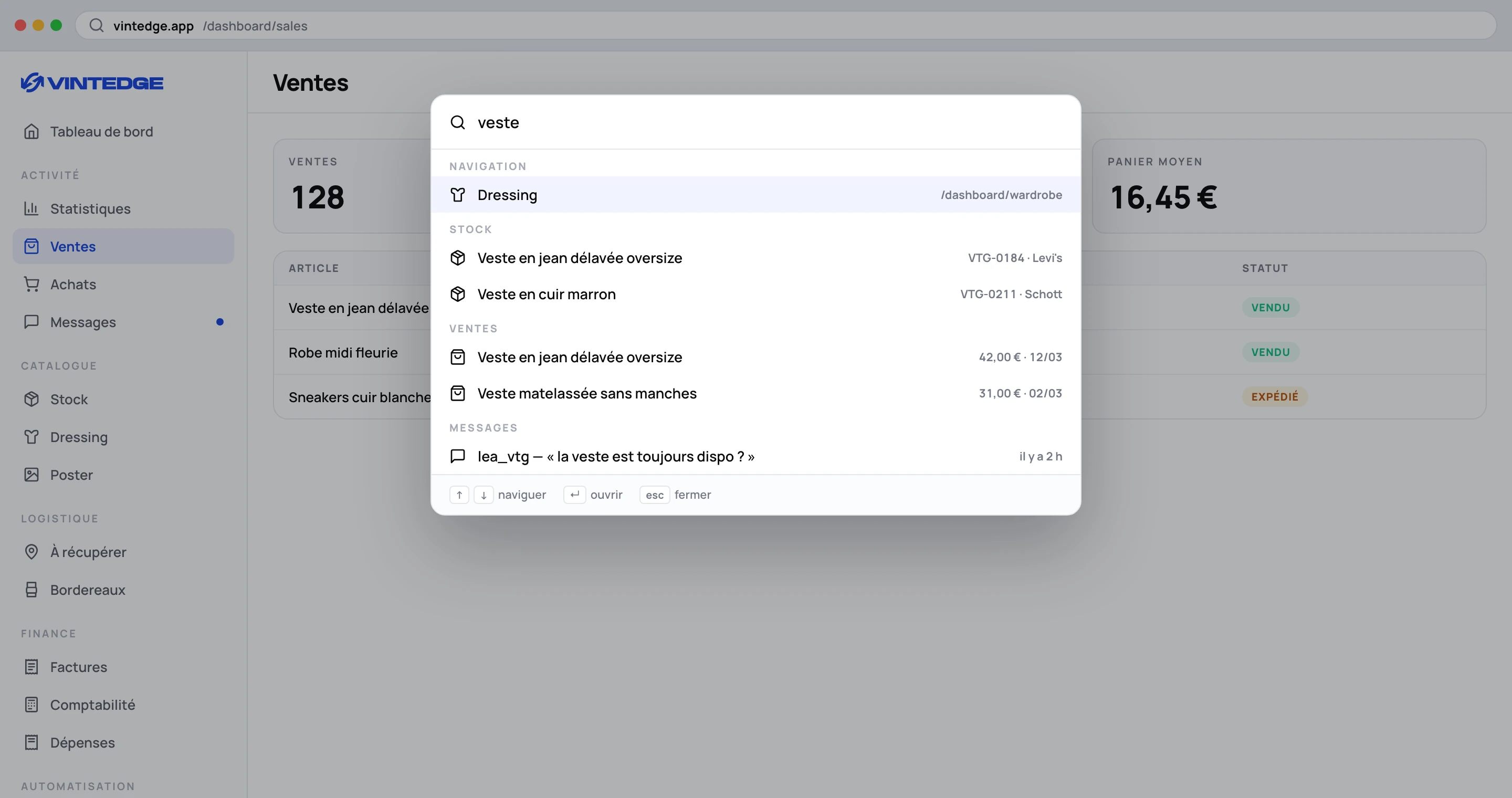
La palette cerca contemporaneamente in:
- Navigazione — tutte le pagine, con corrispondenza approssimativa. Digita
vend,statoconta, basta così. - Stock, Vendite, Acquisti, Messaggi — fino a sei risultati ciascuno.
Senza digitare niente, mostra le tue ultime cinque destinazioni.
Da tastiera: frecce per spostarti, Invio per aprire, Esc per chiudere, Inizio e Fine per andare al primo o all'ultimo risultato.
La ricerca di contenuto parte da due caratteri. Gli accenti vengono ignorati
sullo stock: ecole trova école.
Un risultato ti porta direttamente al posto giusto: una vendita apre l'elenco delle vendite con quella vendita evidenziata, un articolo apre la sua scheda.
Gli account nascosti sono esclusi dai risultati di vendite, acquisti e messaggi, esattamente come negli elenchi.
Il selettore di account
Compare nella barra in alto appena hai almeno due account Vinted, su tutte le pagine di dati. Il suo funzionamento è descritto in Gestire i tuoi account Vinted.
L'indicatore dell'estensione
A destra della barra in alto, un'icona con una pastiglia verde o rossa: estensione connessa o disconnessa.
Un clic apre un pannello che dà, per account Vinted:
- lo stato online reale, aggregato su tutte le tue finestre di Chrome;
- la data dell'ultima sincronizzazione;
- un pulsante per sincronizzare quell'account.
Più sotto, il dettaglio dei sei tipi di dati sincronizzati — Vendite, Acquisti, Guardaroba, Messaggi, Agenti, Promo — con la rispettiva data.
È il primo posto da guardare quando un dato ti sembra mancante o scaduto.
Gli aggiornamenti
La campanella mostra le novità di prodotto, con un badge di non letti. Un clic dà l'elenco; «Vedi tutti gli aggiornamenti» apre il changelog completo.
La chat di assistenza
La bolla blu in basso a destra apre una conversazione con il team. È spostabile.
Puoi allegare file (10 MB per file, 25 MB in totale) — uno screenshot vale spesso dieci messaggi. Quando il team risponde mentre il pannello è chiuso, compare brevemente un'anteprima sopra la bolla.
Le conversazioni hanno uno stato: aperta, in attesa, risolta, chiusa. Una conversazione risolta si riapre semplicemente scrivendoci.
La presa in mano
Nella home, una checklist in cinque tappe ti accompagna: collegare un account Vinted, lanciare una prima sincronizzazione, completare il tuo profilo, configurare un agente, esplorare una funzione chiave. Ogni tappa sblocca un badge, e la checklist sparisce da sola una volta terminata.
Installarla come un'applicazione
La dashboard si aggiunge alla tua schermata iniziale o alla tua scrivania, e può notificarti i nuovi messaggi anche da chiusa. Vedi Installare l'app Vintedge.