
L'estensione ogni giorno
Il guardaroba
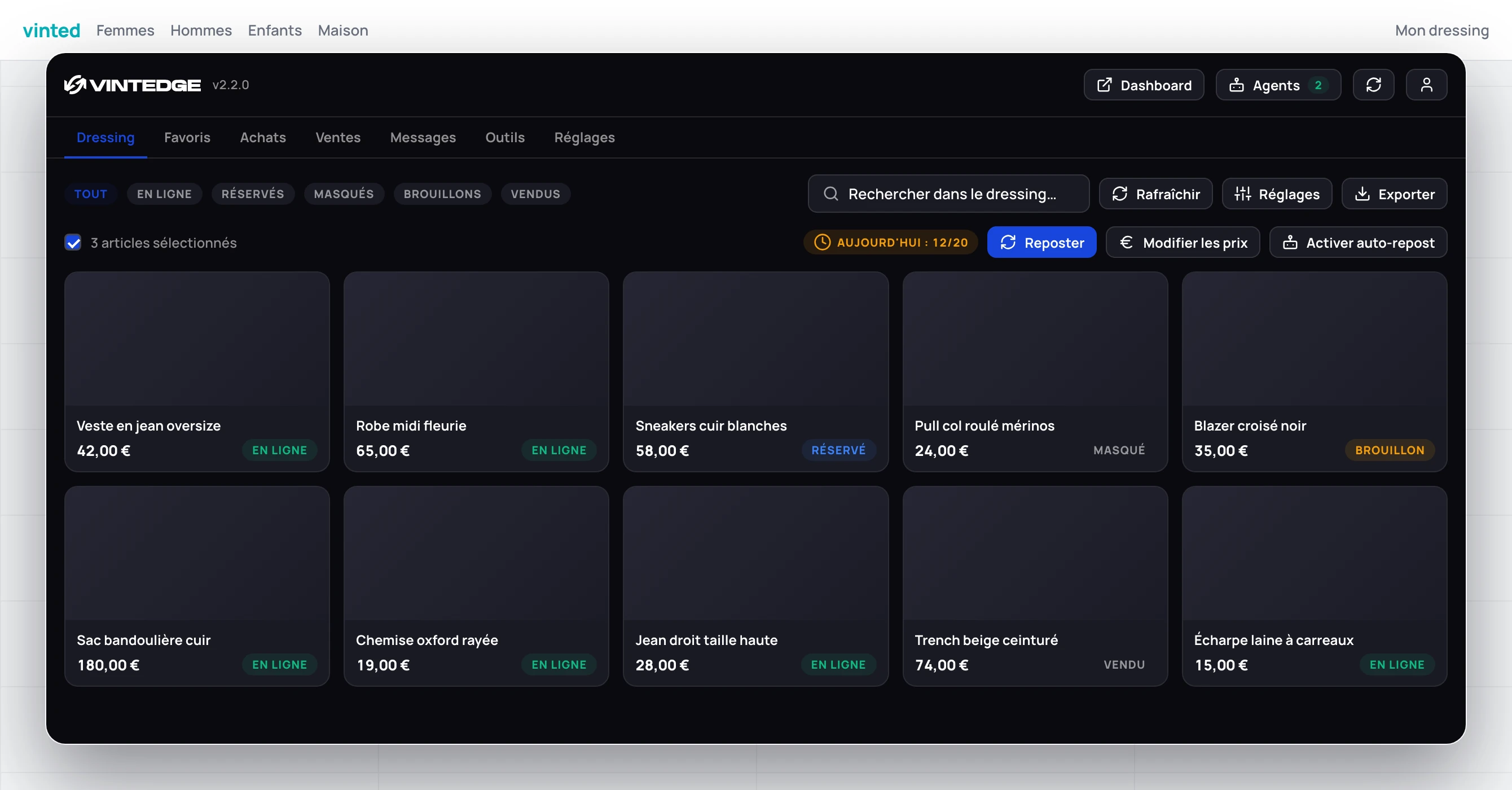
La scheda Wardrobe (guardaroba) elenca tutti i tuoi annunci Vinted. È da lì che partono la maggior parte delle azioni di massa.
Trovare quello che cerchi
Filtri di stato: All · Active · Reserved · Hidden · Drafts · Sold (tutti, attivi, riservati, nascosti, bozze, venduti).
Ordinamento: più recenti, più vecchi, titolo A→Z o Z→A, prezzo, visualizzazioni, preferiti. Ordinare per preferiti decrescenti è il modo migliore per individuare quello che interessa senza vendersi — quindi quello che va ribassato o ripubblicato.
Ricerca: sul titolo e sulla marca.
Filtro per taglia: le taglie realmente presenti nel tuo guardaroba.
Se l'elenco è vuoto mentre il tuo guardaroba non lo è, clicca su Refresh: i dati vengono da una cache locale.
Selezionare più articoli
- Clic sulla casella di un articolo: lo seleziona.
- Maiusc + clic: seleziona l'intero intervallo dall'ultimo articolo cliccato.
- La casella in alto seleziona tutto quello che corrisponde ai filtri correnti.
Il contatore «X selected» e la barra delle azioni compaiono appena un articolo è spuntato.
Le azioni di massa
| Azione | Effetto |
|---|---|
| Repost | Ricrea gli annunci selezionati (vedi Ripubblicare) |
| Edit price | Aggiustamento dei prezzi in blocco, con regole e arrotondamento |
| Hide / Unhide | Toglie o rimette gli annunci nella vetrina Vinted |
| Attivare / disattivare l'auto-repost | Aggiunge o toglie gli articoli dalla lista di monitoraggio |
| Delete | Elimina definitivamente su Vinted |
Ogni azione di massa apre una finestra di avanzamento: articolo per articolo, con il dettaglio dei successi e dei fallimenti. Puoi annullare strada facendo; quello che è già stato fatto resta fatto.
Modificare i prezzi in blocco
Questa finestra merita un dettaglio, perché può toccare decine di annunci in un colpo solo.
- Strategia: non modificare, prezzo fisso, diminuire, aumentare.
- Tipo: importo in euro, oppure percentuale.
- Arrotondamento: nessuno, intero,
,99, oppure,00 / ,50. - Prezzo minimo: un pavimento che i prezzi non supereranno mai in basso. Compilalo sempre.
- Intervallo tra un articolo e l'altro: da 1 a 60 secondi. Non scendere troppo: Vinted limita le modifiche ravvicinate.
Un'anteprima mostra il totale prima e dopo, nonché il numero di articoli realmente interessati (quelli bloccati dal prezzo minimo restano invariati).
Le azioni su un solo articolo
Il menu di un articolo propone:
Actions — Repost · Edit price · Hide / Unhide · Open on Vinted · History · Delete.
Cloud backup — Creare o eliminare un salvataggio delle foto. Vedi più sotto.
Auto-repost — Monitoraggio attivo, poi tre sotto-opzioni: repost se venduto, repost programmato, ribasso di prezzo programmato.
Lo storico di un articolo
La finestra Item history ripercorre tutto quello che Vintedge ha fatto
sull'articolo: repost manuali, repost dopo vendita, repost programmati, cambi di
prezzo (30 € → 27 €), fallimenti. Mostra anche la data del prossimo repost e
del prossimo ribasso previsti.
È il primo posto da guardare quando ti chiedi «perché questo articolo ha cambiato prezzo?».
Il salvataggio cloud delle foto
Vinted ricomprime le foto a ogni pubblicazione. Ripubblicare un articolo più volte ne degrada quindi le immagini, fino a diventare visibile.
Il cloud backup conserva le foto originali presso Vintedge. Nei repost successivi vengono riutilizzate quelle foto lì, non le versioni degradate recuperate da Vinted.
- Si crea manualmente dal menu dell'articolo, e automaticamente durante un repost.
- Segue l'articolo: dopo un repost, viene agganciato al nuovo annuncio.
- La quota è mensile e dipende dal tuo piano. La finestra Sync & backups mostra il consumo e la data di azzeramento.
- Un articolo venduto e non ripubblicato vede il suo salvataggio segnato per la pulizia.
Attivalo sugli articoli che ripubblicherai spesso. È il miglior rapporto qualità/quota.
Il limite giornaliero
Se l'hai attivato nelle impostazioni di repost, una fascia mostra «Today: 12/20». Passa all'arancione all'80% e al rosso quando il limite è raggiunto — i repost successivi vengono allora rifiutati fino al giorno dopo.
Esportare
Il pulsante Export produce un CSV, un JSON, oppure copia negli appunti.
La scheda Advanced permette di scegliere e riordinare le colonne, di definire il formato della data e soprattutto di spuntare UTF-8 with BOM (Excel) — senza il quale gli accenti si visualizzano male in Excel.
Colonne proposte di default: identificativo, titolo, marca, taglia, colore, prezzo, valuta, stato, visualizzazioni, preferiti, data di creazione, URL. Descrizione e URL della foto sono disponibili ma disattivate.