
Les agents
La négociation automatique
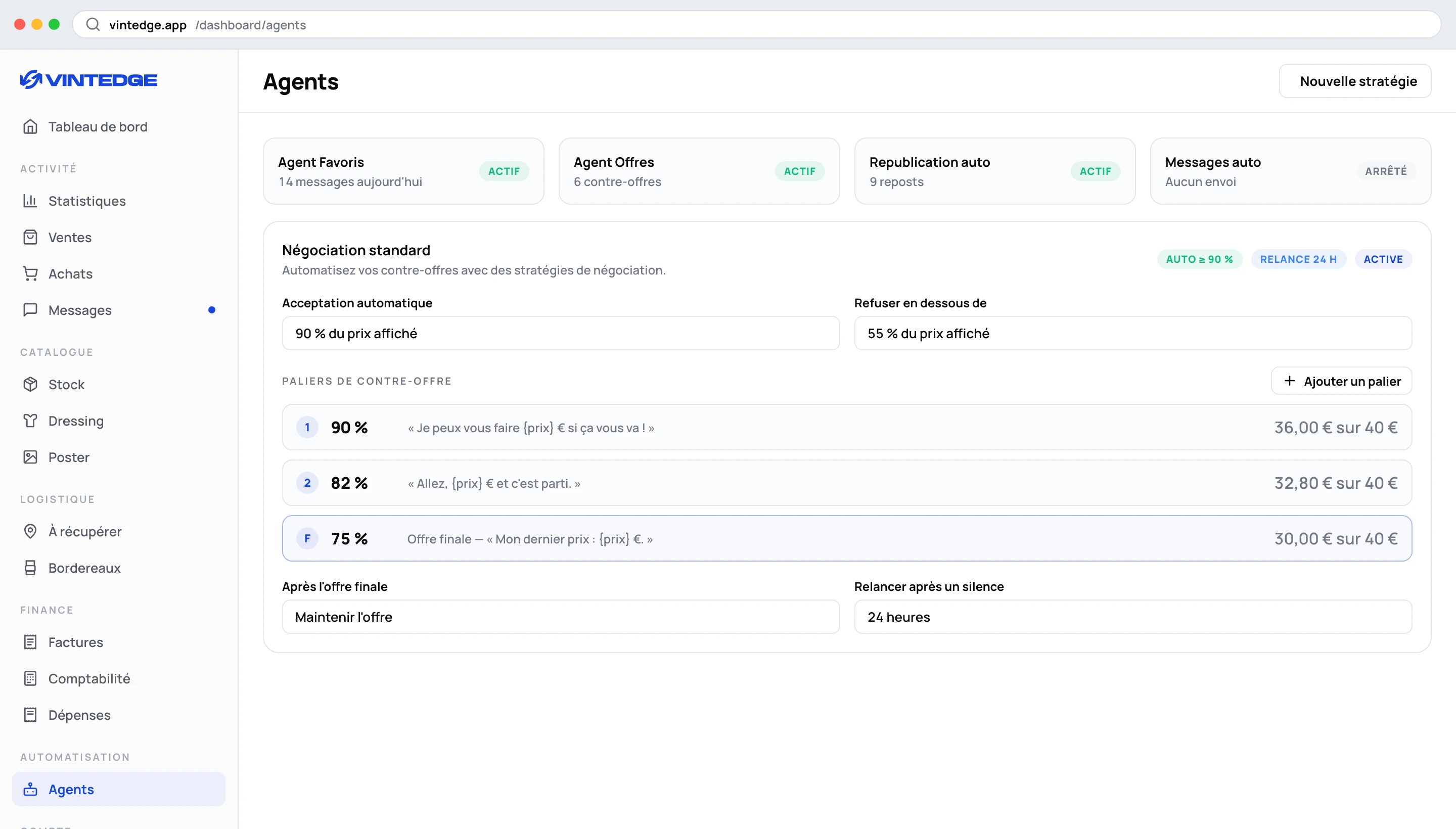
La négociation se configure sur le dashboard, page Agents → Templates → Offres. L'extension se contente d'exécuter.
Si vous cherchez des réglages d'offres dans l'extension, vous ne trouverez qu'une note : « Les offres sont désormais gérées par ta stratégie sur le dashboard. » Ce n'est pas un bug.
Pourquoi sur le dashboard
Une stratégie de négociation a plusieurs étapes, des paliers, des messages, et elle mérite d'être comparée à une autre. Cela demande un vrai écran. L'extension, elle, sait très bien envoyer une contre-offre au bon moment.
Ce qu'une stratégie contient
Acceptation automatique — au-dessus d'un certain pourcentage du prix affiché, l'offre est acceptée sans discussion. Une offre à 92 % de votre prix ne mérite pas trois échanges.
Refus en dessous de — sous un seuil, l'offre est refusée directement. Cela évite de contre-offrer face à une proposition à 20 % du prix.
Paliers de contre-offre — le cœur de la stratégie. Chaque fois que l'acheteur revient à la charge, vous proposez un prix un peu plus bas. Chaque palier peut porter son propre message.
Exemple sur un article à 40 € :
| Étape | Prix proposé | Message |
|---|---|---|
| Palier 1 | 36 € | « Je peux vous faire 36 € si ça vous va ! » |
| Palier 2 | 33 € | « Allez, 33 € et c'est parti. » |
| Offre finale | 30 € | « Mon dernier prix : 30 €. » |
Les paliers doivent être décroissants, et l'offre finale doit être inférieure ou égale au dernier palier. Le dashboard refuse d'enregistrer une stratégie incohérente.
Après l'offre finale — deux comportements : maintenir l'offre (elle reste valable, l'acheteur peut y revenir) ou refuser.
Relance après un silence — si l'acheteur ne répond pas dans le délai que vous fixez, l'offre est renvoyée. C'est souvent ce qui débloque une négociation oubliée.
Plusieurs stratégies
Vous pouvez en créer plusieurs et choisir comment elles s'appliquent :
- Sélection manuelle — une seule stratégie active.
- Aléatoire pondéré — rotation selon des poids, pour comparer ce qui convertit le mieux.
Comment l'extension exécute
Le dashboard décide, met l'ordre en file, et l'extension l'exécute sur Vinted.
Deux détails qui comptent :
Les contre-offres ne partent pas instantanément. Un délai est appliqué avant l'envoi, pour qu'une réponse pilotée par le serveur n'ait pas l'air d'un robot répondant à la milliseconde.
Vintedge vérifie que l'offre est encore possible avant d'envoyer. Si Vinted a entre-temps clos la négociation, l'ordre échoue proprement plutôt que de produire une erreur visible par l'acheteur.
Et comme pour toutes les commandes du dashboard : un ordre destiné à un compte Vinted n'est jamais exécuté depuis un autre.
Reprendre la main
À tout moment, vous pouvez accepter, refuser ou contre-offrir vous-même, depuis l'extension ou depuis la messagerie du dashboard. L'automatisation ne vous enferme pas.
Bien régler sa stratégie
Partez de vos marges, pas d'un pourcentage abstrait. Si votre prix d'achat est renseigné dans le stock, le dashboard vous dit à partir de quel prix vous perdez de l'argent. C'est là que doit se situer votre offre finale — jamais en dessous.
Deux paliers suffisent. Cinq paliers font durer la négociation et donnent l'impression que le prix affiché est fictif.
Écrivez les messages. Une contre-offre nue est froide ; une contre-offre avec une phrase se conclut mieux.
Réglez l'acceptation automatique haut (90 % et plus) au début. Vous l'abaisserez quand vous verrez ce que ça donne.
Les offres envoyées aux favoris
À ne pas confondre : l'offre automatique après un message favoris est un réglage de l'agent Favoris, dans l'extension. Elle propose un pourcentage du prix à quelqu'un qui vient de mettre un article en favori. Voir Les favoris.
La stratégie décrite ici concerne les offres que vous recevez.