
Démarrer
Installer sur téléphone
Vintedge n'est pas réservé à l'ordinateur. Le panneau est conçu pour tenir dans un écran de téléphone, et vous pouvez piloter votre boutique depuis votre canapé.
Il y a une seule condition, et elle vient d'Apple et de Google, pas de nous : il faut un navigateur capable d'installer des extensions Chrome.
Pourquoi votre navigateur habituel ne suffit pas
Safari sur iPhone et Chrome sur Android n'installent pas d'extensions. Ce n'est pas une limite de Vintedge : aucune extension, quelle qu'elle soit, ne peut s'y installer.
La solution est la même pour tout le monde : utiliser un autre navigateur, qui lui le permet. Vous continuez à vous servir de Safari ou de Chrome pour tout le reste ; celui-ci ne sert qu'à Vinted.
Sur iPhone et iPad
Le navigateur à installer s'appelle Orion. Il est gratuit, disponible sur l'App Store, et sait installer les extensions du Chrome Web Store.
- Installez Orion depuis l'App Store.
- Ouvrez-le, allez dans ses réglages, puis dans la section consacrée aux extensions.
- Choisissez d'ajouter une extension depuis le Chrome Web Store, puis cherchez Vintedge.
- Installez-la et autorisez-la quand Orion vous le demande.
- Ouvrez
vinted.frdans Orion.
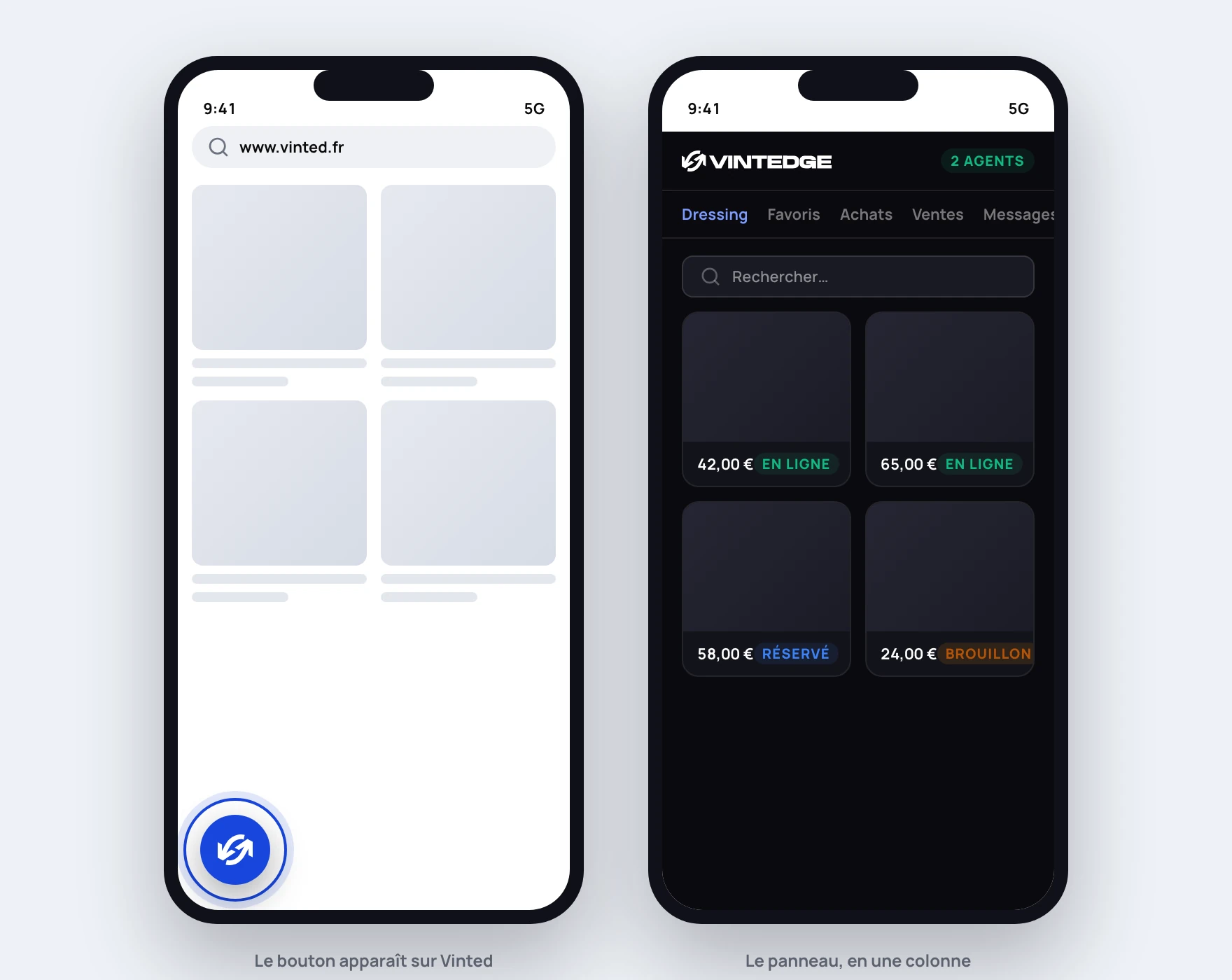
Le bouton bleu Vintedge apparaît en bas de la page. Touchez-le : le panneau s'ouvre.
Orion évolue vite, et l'emplacement exact du réglage des extensions change d'une version à l'autre. Si vous ne le trouvez pas, cherchez « extensions » dans les réglages du navigateur — c'est toujours là.
Sur Android
Plusieurs navigateurs acceptent les extensions Chrome. Les plus utilisés par nos utilisateurs sont Kiwi Browser, Yandex Browser et Microsoft Edge.
- Installez l'un d'eux depuis le Play Store.
- Ouvrez son menu, puis l'entrée Extensions (selon le navigateur, elle peut se trouver dans les réglages).
- Rendez-vous sur le Chrome Web Store, cherchez Vintedge, et ajoutez-la.
- Ouvrez
vinted.frdans ce même navigateur.
Le bouton bleu apparaît, et le panneau s'ouvre au toucher.
Se connecter
C'est exactement la même procédure que sur ordinateur : touchez le bouton bleu, Se connecter, validez le code affiché sur vintedge.app, puis connectez-vous à Vinted normalement dans ce navigateur.
Vos identifiants Vintedge sont les mêmes partout. Voir Connecter l'extension à votre compte.
Attention au compte Vinted. Ce navigateur a sa propre session : le compte Vinted que vous y connectez est celui sur lequel Vintedge agira depuis le téléphone, indépendamment de ce qui tourne sur votre ordinateur. Voir Comment fonctionne le multi-compte.
Ce qui change une fois installé
Le panneau passe en une colonne. Les onglets défilent horizontalement, les grilles se resserrent, les boutons sont dimensionnés pour le doigt.
Aucun onglet n'est réservé. Sur ordinateur, Vintedge épingle un onglet Vinted pour son travail de fond. Sur téléphone, où l'on n'a de fait qu'un seul onglet à l'écran, ce comportement est désactivé : Vintedge se contente de l'onglet Vinted que vous avez ouvert. Voir L'onglet Vinted réservé.
Les téléchargements sont capricieux. Récupérer un bordereau ou recadrer un PDF suppose que le navigateur sache enregistrer un fichier généré à la volée. Ça marche sur la plupart des navigateurs Android, beaucoup moins bien sur iOS. Gardez ces opérations pour l'ordinateur — de toute façon, il vous faut une imprimante.
La vraie limite : le téléphone met les onglets en veille
C'est le point qu'il faut comprendre avant de compter dessus.
Un téléphone suspend les onglets d'arrière-plan pour économiser la batterie. Dès que vous verrouillez l'écran ou changez d'application, le navigateur est mis en pause — et avec lui, les agents Vintedge. Ils reprendront à votre retour, là où ils s'étaient arrêtés, mais ils n'auront rien fait entre-temps.
Concrètement :
| Usage | Sur téléphone |
|---|---|
| Consulter, répondre, reposter à la main | Très bien |
| Lancer une action et la regarder se dérouler | Très bien |
| Faire tourner les agents en continu | Non — l'écran doit rester allumé sur l'onglet |
Si vous voulez que l'agent Favoris, l'Auto-Repost ou les réponses automatiques tournent en permanence, laissez un ordinateur allumé. Le téléphone est un excellent poste de pilotage, pas un serveur.
Pour une session ponctuelle — vous voulez reposter vingt articles pendant un trajet — restez simplement sur l'onglet, écran allumé, et branchez le téléphone : le traitement va au bout.
Ce qui marche très bien depuis le dashboard
Rappelez-vous que le dashboard est un site web classique : il s'ouvre dans n'importe quel navigateur, y compris Safari ou Chrome mobile, sans rien installer.
Pour consulter vos chiffres, répondre à un acheteur, valider des liaisons de stock ou surveiller vos colis, c'est souvent plus confortable que le panneau. La combinaison qui marche le mieux : le dashboard sur le téléphone, l'extension sur l'ordinateur qui exécute.
Mieux : le dashboard s'installe comme une application, avec sa propre icône et des notifications quand un acheteur vous écrit. Voir Installer l'application Vintedge.
Si ça ne marche pas
Le bouton bleu n'apparaît pas — vérifiez que vous êtes bien dans le navigateur où vous avez installé l'extension (pas Safari ou Chrome par réflexe), et que la page est bien un domaine Vinted. Rechargez la page.
L'extension n'apparaît pas dans la liste — certaines versions de ces navigateurs demandent d'activer explicitement l'extension après l'installation. Retournez dans leur écran d'extensions et vérifiez qu'elle est active.
« Session Vinted inactive » — connectez-vous à Vinted dans ce navigateur, puis rechargez la page. La session du téléphone est indépendante de celle de l'ordinateur.
Tout s'arrête quand je verrouille l'écran — c'est le comportement décrit plus haut, il est normal.
L'affichage est cassé ou illisible — signalez-le avec votre modèle de téléphone et le navigateur utilisé, via le chat du dashboard. Le panneau est testé sur des écrans de 360 à 414 pixels de large ; en dehors, il peut y avoir des surprises.