
Démarrer
Installer l'extension Chrome
Navigateurs compatibles
Sur ordinateur : Chrome et Brave. Ce sont les deux navigateurs sur lesquels Vintedge est testé, sous Windows, macOS et Linux. Les autres Chromium (Edge, Opera, Vivaldi) parviennent parfois à l'installer, sans garantie — en cas de comportement inattendu, refaites l'essai sur Chrome avant de signaler un bug.
Sur téléphone, c'est possible aussi, à condition d'utiliser un navigateur capable d'installer des extensions Chrome : Orion sur iPhone, Kiwi ou Yandex sur Android. La marche à suivre est détaillée dans Installer sur téléphone.
La suite de cette page décrit l'installation sur ordinateur.
Installer
- Ouvrez la fiche Vintedge sur le Chrome Web Store.
- Cliquez sur Ajouter à Chrome, puis confirmez.
- Cliquez sur l'icône pièce de puzzle dans la barre d'outils de Chrome, puis sur l'épingle à côté de Vintedge.
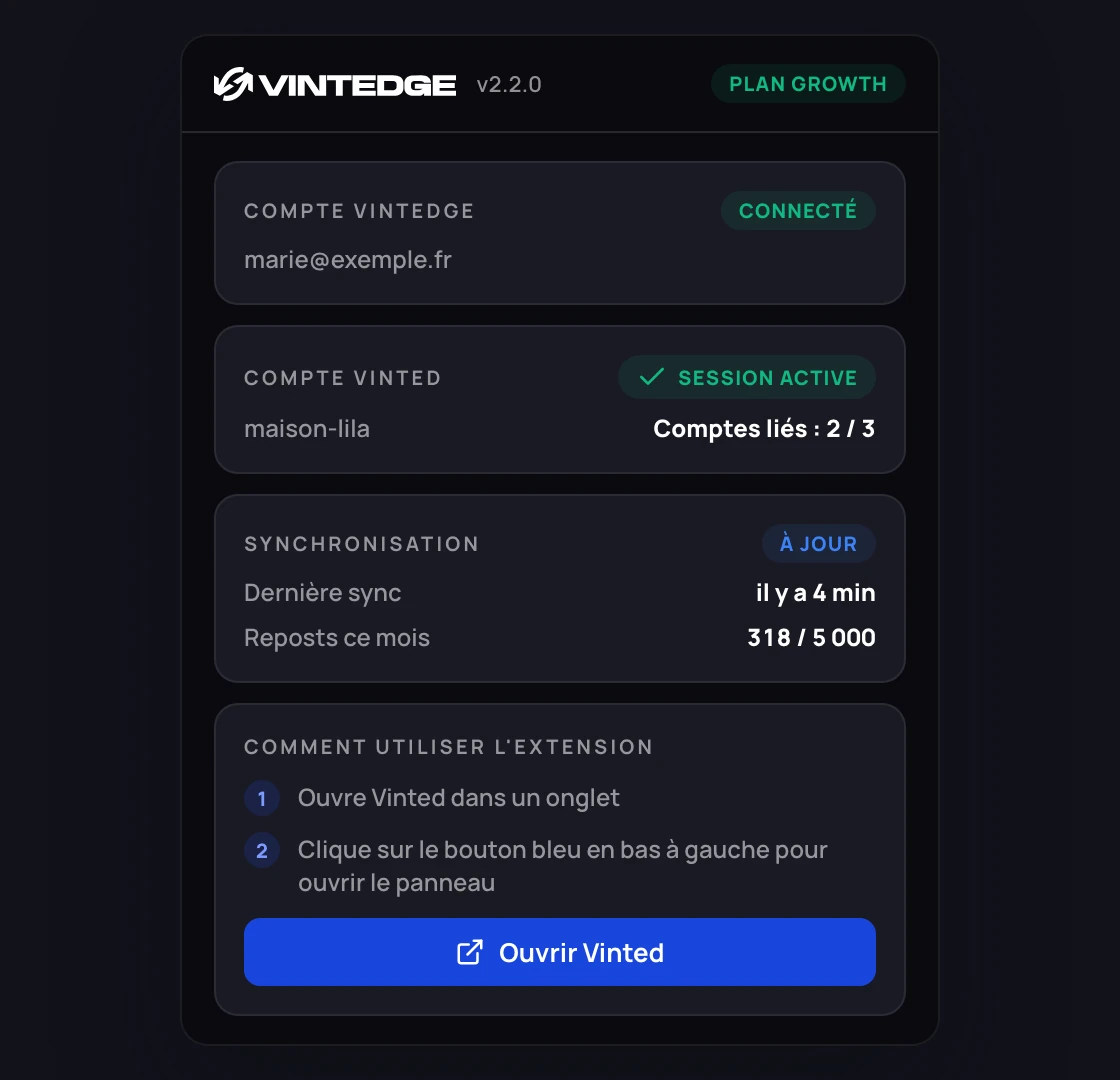
L'épinglage n'est pas obligatoire mais il rend visible la petite fenêtre de statut, pratique quand quelque chose ne se synchronise pas.
Où se trouve l'extension, en fait
C'est le point qui surprend tout le monde : l'extension ne s'utilise presque pas depuis l'icône de la barre d'outils. Cette icône n'affiche qu'un résumé d'état.
La vraie interface est un panneau qui s'ouvre par-dessus le site Vinted :
- Ouvrez vinted.fr (ou votre domaine Vinted habituel).
- Un bouton bleu rond apparaît en bas à gauche de la page.
- Cliquez dessus : le panneau Vintedge s'ouvre avec ses sept onglets.
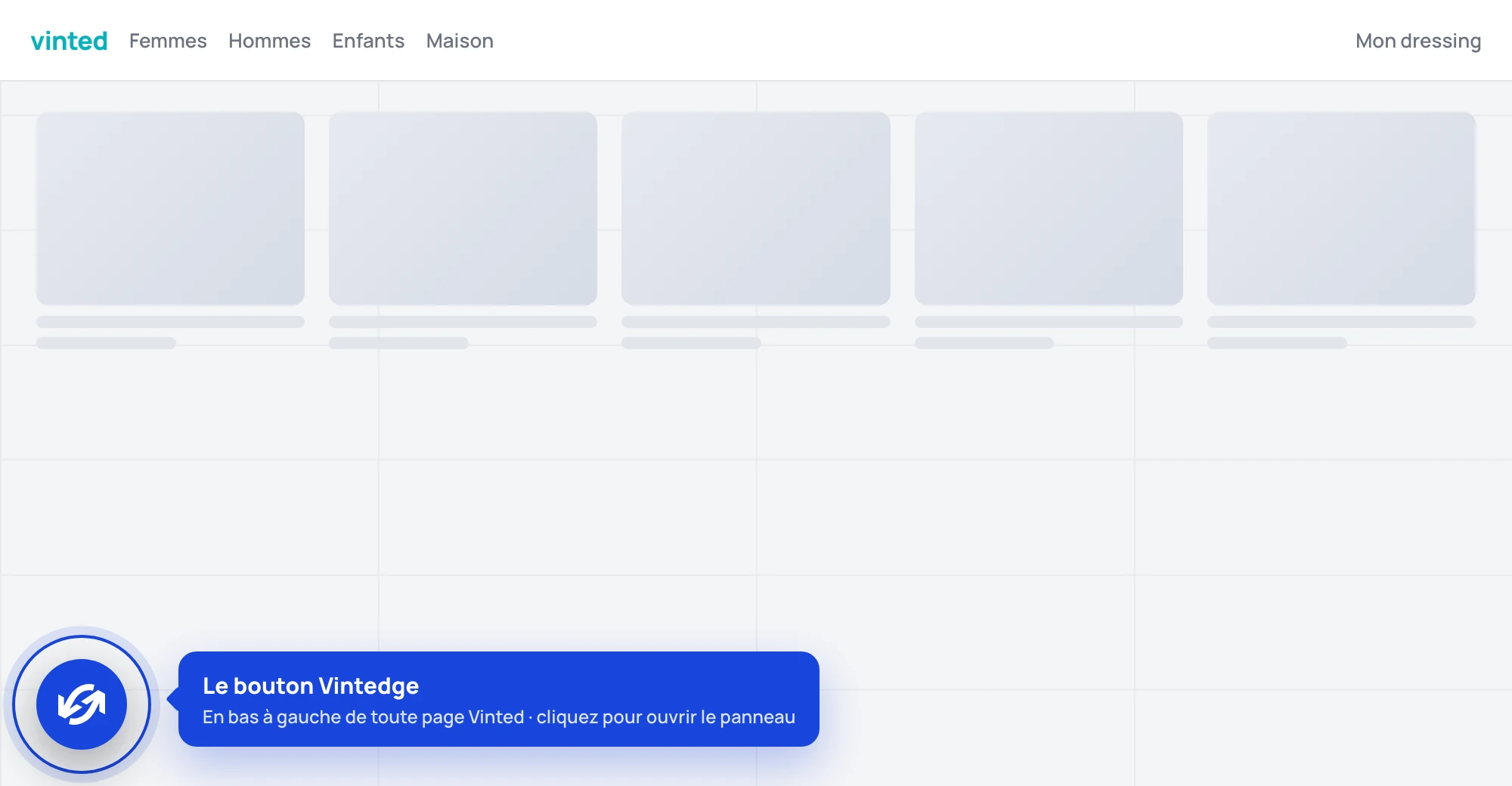
Le bouton est déplaçable : glissez-le où vous voulez sur la page, sa position est mémorisée.
Il n'y a pas de page d'options dans chrome://extensions. Tous les réglages
vivent dans le panneau, sur Vinted.
Les permissions demandées
Chrome affiche une liste au moment de l'installation. Voici à quoi chacune sert réellement.
| Permission | À quoi elle sert |
|---|---|
| Accès aux sites Vinted | Lire vos annonces, ventes, achats et messages, et agir en votre nom sur Vinted. Sans ça, rien ne fonctionne. |
storage | Mémoriser vos réglages et les caches localement, dans votre navigateur. |
cookies | Construire la connexion au flux temps réel de Vinted, qui vit sur un sous-domaine. |
tabs | Retrouver un onglet Vinted pour y router les actions (voir plus bas). |
alarms | Planifier les tâches de fond : synchronisation, agents, reposts programmés. |
downloads | Télécharger les bordereaux d'expédition et les PDF recadrés. |
identity | Autorisation Google, uniquement si vous activez la lecture des codes de retrait dans Gmail. |
scripting | Afficher le bandeau sur l'onglet Vinted réservé. |
offscreen | Maintenir la connexion temps réel avec le dashboard. |
notifications | Réservé pour les notifications système. |
L'extension n'accède à aucun autre site que Vinted, vintedge.app et, si vous l'autorisez explicitement, Gmail en lecture seule.
Pourquoi il faut un onglet Vinted ouvert
Vinted refuse les requêtes qui ne viennent pas d'une de ses pages. L'extension route donc ses actions à travers un onglet Vinted ouvert dans votre navigateur.
Sans onglet Vinted, vous verrez :
« Aucun onglet Vinted ouvert dans le navigateur. Ouvre vinted.fr (ou .it/.de/…) puis réessaie. »
C'est aussi la raison pour laquelle l'extension épingle un onglet Vinted et vous demande de ne pas y naviguer — voir L'onglet Vinted réservé.