
Le dashboard
Le tour du dashboard
Le dashboard vit sur vintedge.app/dashboard. Il affiche ce que l'extension lui envoie, et sert de télécommande pour ce qu'elle doit faire.
Le dashboard de données demande le plan Growth ou Elite. En dessous, les pages existent mais restent floutées, avec une invitation à changer de plan. L'extension, elle, fonctionne dès Starter.
La navigation
Le menu de gauche est organisé en sections :
| Section | Pages |
|---|---|
| — | Tableau de bord |
| Activité | Statistiques · Ventes · Achats · Messages |
| Catalogue | Stock · Dressing · Poster |
| Logistique | À récupérer · Bordereaux |
| Finance | Factures · Comptabilité · Dépenses |
| Automatisation | Agents |
| Communauté | Classement · Affiliation |
| Compte | Mon compte · Comptes Vinted · Sécurité |
Chaque section se replie, et celle qui contient la page courante s'ouvre automatiquement. La barre latérale se replie entièrement avec le bouton en haut, si vous voulez toute la largeur.
Sur mobile, une barre de cinq onglets en bas d'écran : Tableau de bord, Ventes, Stock, Messages, et Plus qui ouvre le menu complet.
La recherche globale
⌘ K sur Mac, Ctrl K ailleurs. C'est le raccourci à retenir.
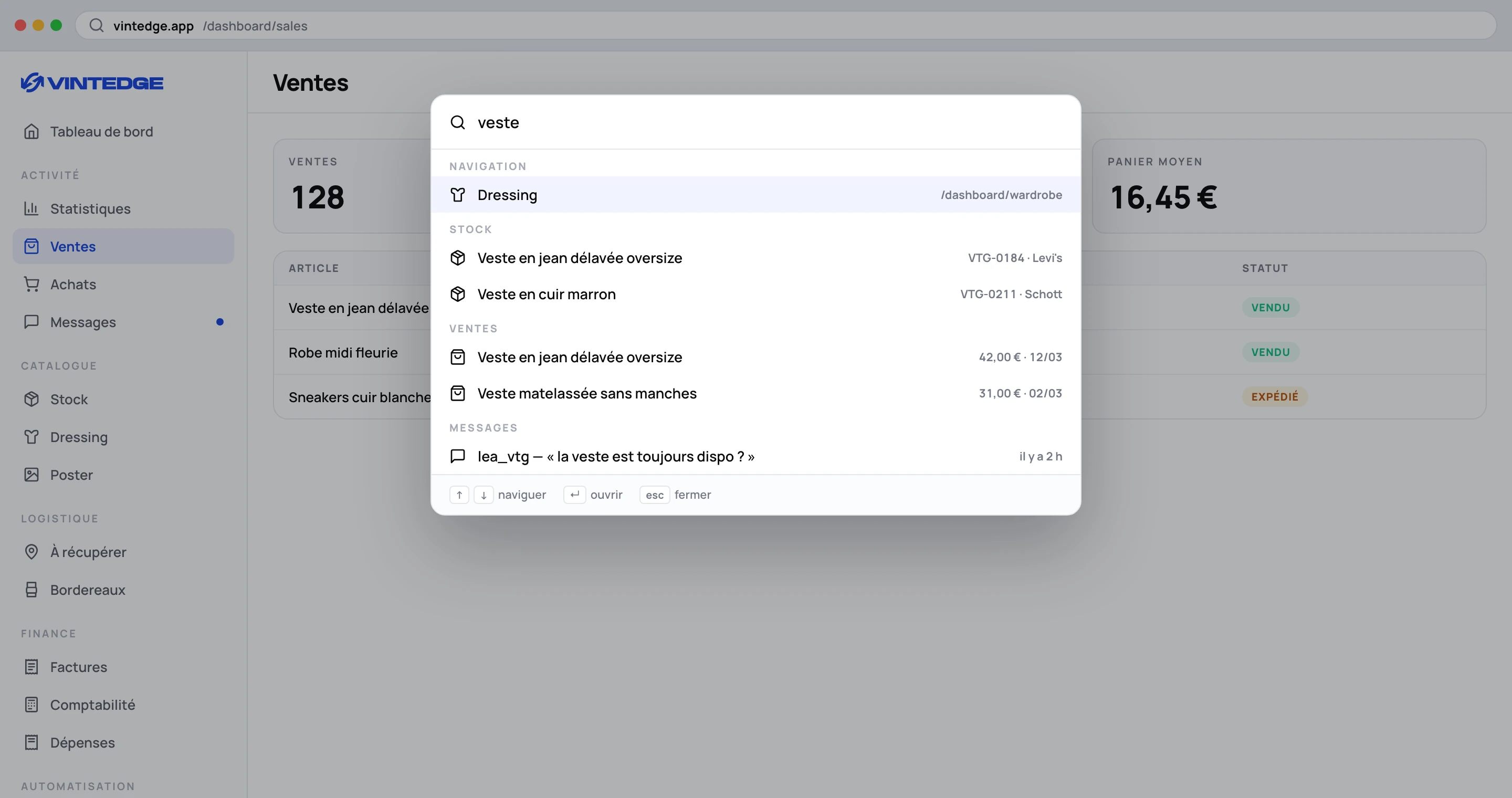
La palette cherche simultanément dans :
- Navigation — toutes les pages, avec correspondance approximative. Tapez
vent,statoucompta, ça suffit. - Stock, Ventes, Achats, Messages — jusqu'à six résultats chacun.
Sans rien taper, elle affiche vos cinq dernières destinations.
Au clavier : flèches pour se déplacer, Entrée pour ouvrir, Échap pour fermer, Début et Fin pour aller au premier ou au dernier résultat.
La recherche de contenu démarre à partir de deux caractères. Les accents sont
ignorés sur le stock : ecole trouve école.
Un résultat vous emmène directement au bon endroit : une vente ouvre la liste des ventes avec cette vente mise en évidence, un article ouvre sa fiche.
Les comptes masqués sont exclus des résultats de ventes, achats et messages, exactement comme dans les listes.
Le sélecteur de compte
Il apparaît dans la barre du haut dès que vous avez au moins deux comptes Vinted, sur toutes les pages de données. Son fonctionnement est détaillé dans Gérer vos comptes Vinted.
L'indicateur d'extension
À droite de la barre du haut, une icône avec une pastille verte ou rouge : Extension connectée ou déconnectée.
Un clic ouvre un panneau qui donne, par compte Vinted :
- l'état en ligne réel, agrégé sur toutes vos fenêtres Chrome ;
- la date de la dernière synchronisation ;
- un bouton pour synchroniser ce compte.
Plus bas, le détail des six types de données synchronisées — Ventes, Achats, Garde-robe, Messages, Agents, Promos — avec leur date respective.
C'est le premier endroit à regarder quand une donnée vous semble manquante ou périmée.
Les mises à jour
La cloche affiche les nouveautés produit, avec un badge de non-lus. Un clic donne la liste ; « Voir toutes les mises à jour » ouvre le changelog complet.
Le chat support
La bulle bleue en bas à droite ouvre une conversation avec l'équipe. Elle est déplaçable.
Vous pouvez joindre des fichiers (10 Mo par fichier, 25 Mo au total) — une capture d'écran vaut souvent dix messages. Quand l'équipe répond alors que le panneau est fermé, un aperçu s'affiche brièvement au-dessus de la bulle.
Les conversations ont un statut : Ouvert, En attente, Résolu, Fermé. Une conversation résolue se rouvre simplement en y écrivant.
La prise en main
Sur l'accueil, une checklist en cinq étapes vous accompagne : connecter un compte Vinted, lancer une première synchronisation, compléter votre profil, configurer un agent, explorer une fonctionnalité clé. Chaque étape débloque un badge, et la checklist disparaît d'elle-même une fois terminée.
L'installer comme une application
Le dashboard s'ajoute à votre écran d'accueil ou à votre bureau, et peut vous notifier des nouveaux messages même fermé. Voir Installer l'application Vintedge.