
Le dashboard
Les ventes
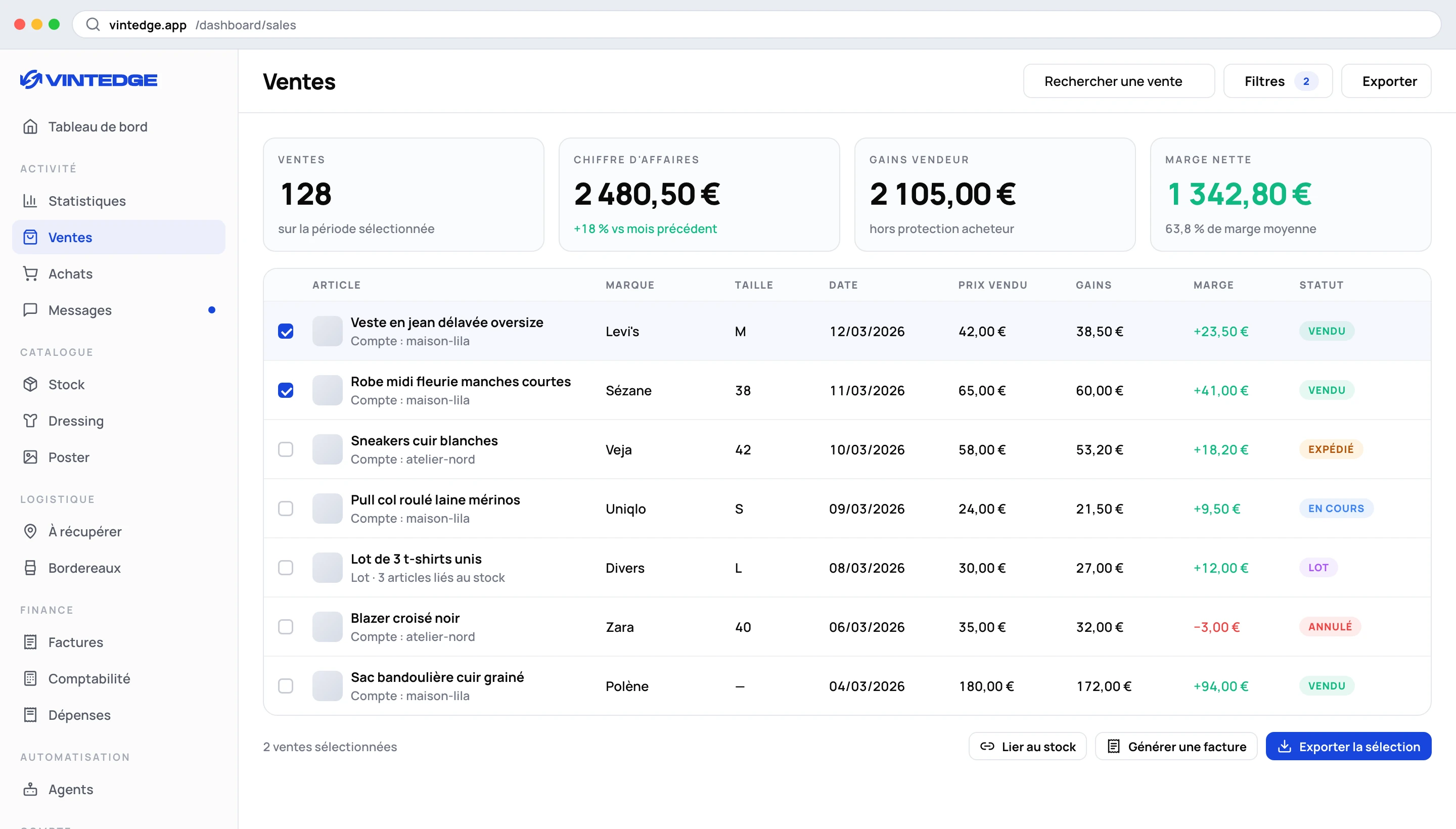
La page Ventes est la liste complète de ce que vous avez vendu, tous comptes Vinted confondus, plus les ventes que vous saisissez à la main.
Les indicateurs de période
En haut, trois cartes — Ventes, Gains, Panier moyen — avec un sélecteur : Aujourd'hui · 7 jours · 30 jours · Tout. Chaque carte affiche l'évolution par rapport à la période précédente. Votre choix est mémorisé.
Filtrer
Le bouton Filtres ouvre un panneau organisé en groupes. Chaque filtre actif devient une étiquette supprimable sous la barre d'outils, et Tout effacer remet à zéro.
Général — statut (Terminé, En attente, Action requise, Annulée, Litige), lot ou article seul, source (Vinted ou manuel), et association au stock (toutes, associées, non associées).
Article — marque, taille.
Livraison — pays, transporteur, statut de livraison.
Finances — rentabilité (bénéficiaires ou à perte) et fourchette de prix.
Le filtre rentabilité est celui qu'on oublie et qui apprend le plus : filtrer sur « à perte » montre en trente secondes ce qui ne marche pas dans votre sourcing.
Deux façons de regarder
Tableau — dense, triable, avec un défilement continu sur l'ensemble de vos ventes : pas de pagination, la barre de défilement couvre tout.
Grille — des cartes, avec un mode Auto qui calcule combien en afficher pour remplir exactement l'écran. Maj + clic sélectionne une plage.
Sur mobile, l'affichage passe automatiquement en cartes — votre préférence desktop est conservée et revient sur grand écran.
La fiche d'une vente
Un clic sur une ligne ouvre un panneau latéral qui rassemble tout :
Finances — prix de l'article, remboursement de TVA Vinted le cas échéant, et gains totaux.
Performances — visible dès que le coût d'achat est connu : coût, bénéfice, puis marge, ROI, multiple, et le nombre de jours passés en stock. C'est le vrai bilan de l'opération.
Livraison — transporteur et lien de suivi.
Actions — voir sur Vinted, récupérer le bordereau, générer une facture.
Association au stock — c'est là que vous reliez la vente à l'article de votre inventaire. Le sujet a sa propre page : Lier vos ventes à votre stock.
Les flèches en haut du panneau passent d'une vente non associée à la suivante — c'est fait pour enchaîner le rapprochement.
Traiter plusieurs ventes d'un coup
Sélectionnez, et une barre flottante apparaît.
Bordereaux — deux formats au choix : un PDF unique prêt à imprimer, ou un ZIP de fichiers séparés. Deux actions : Recadrer les bordereaux (format imprimante thermique, transporteur détecté automatiquement) ou Télécharger les bordereaux originaux.
Le bouton indique combien de ventes de votre sélection ont réellement un bordereau disponible.
Réglages de recadrage (roue dentée) — ajouter un texte sur l'étiquette, avec sa source (titre, quatre derniers chiffres de la transaction, titre + transaction, dernier mot du titre, demi-titre), sa position (haut ou bas) et sa taille.
Supprimer — attention à la nuance : les ventes Vinted sont masquées et ne reviendront pas aux synchronisations suivantes ; les ventes manuelles sont supprimées définitivement, et les articles liés repassent en stock.
Ajouter une vente manuelle
Le bouton Ajouter une vente sert à tout ce qui n'est pas Vinted : une vente sur une autre plateforme, un achat en main propre, un autre compte Vinted que vous n'avez pas connecté.
Champs : titre, articles de stock à lier, photos, plateforme, prix, devise, frais, livraison, quantité, date, acheteur, moyen de paiement, notes. Le net (prix moins frais) est calculé sous vos yeux.
Deux raccourcis sont proposés pour la plateforme : « Vinted (autre compte) » et « Main propre / cash ».
Si vous liez des articles de stock, la quantité est déduite du nombre d'articles et n'est plus modifiable — c'est cohérent, et ça évite les incohérences d'inventaire.
L'intérêt : vos statistiques et votre comptabilité couvrent alors toute votre activité, pas seulement Vinted.
Exporter
Le bouton Exporter CSV propose CSV, Excel, JSON, ou copie directe dans le presse-papiers.
L'export applique vos filtres et porte sur l'ensemble du résultat, pas seulement sur la page affichée. Filtrez d'abord, exportez ensuite.
Vues enregistrées
Le bouton Vues mémorise une combinaison de filtres sous un nom — voir Les vues enregistrées.