
Das Dashboard
Die Vintedge-App installieren
Das Dashboard muss kein Tab unter dreißig bleiben. Es lässt sich als App installieren: eigenes Symbol, eigener Start, keine Adressleiste — und Benachrichtigungen, wenn dir jemand schreibt.
Zuerst die Unterscheidung, die Missverständnisse verhindert
Die App ist das Dashboard. Sie ist nicht die Erweiterung.
Die App zu installieren gibt dir deine Zahlen, deine Nachrichten und deinen Bestand hinter einem Symbol. Sie lässt deine Agenten nicht laufen: Repost, automatische Antworten und Verhandlung bleiben Sache der Erweiterung, in einem Browser, der auf Vinted offen ist. Siehe Auf dem Smartphone installieren.
Die Kombination, die funktioniert: die App auf dem Smartphone zum Steuern und Benachrichtigtwerden, die Erweiterung auf dem Computer zum Ausführen.
Installieren
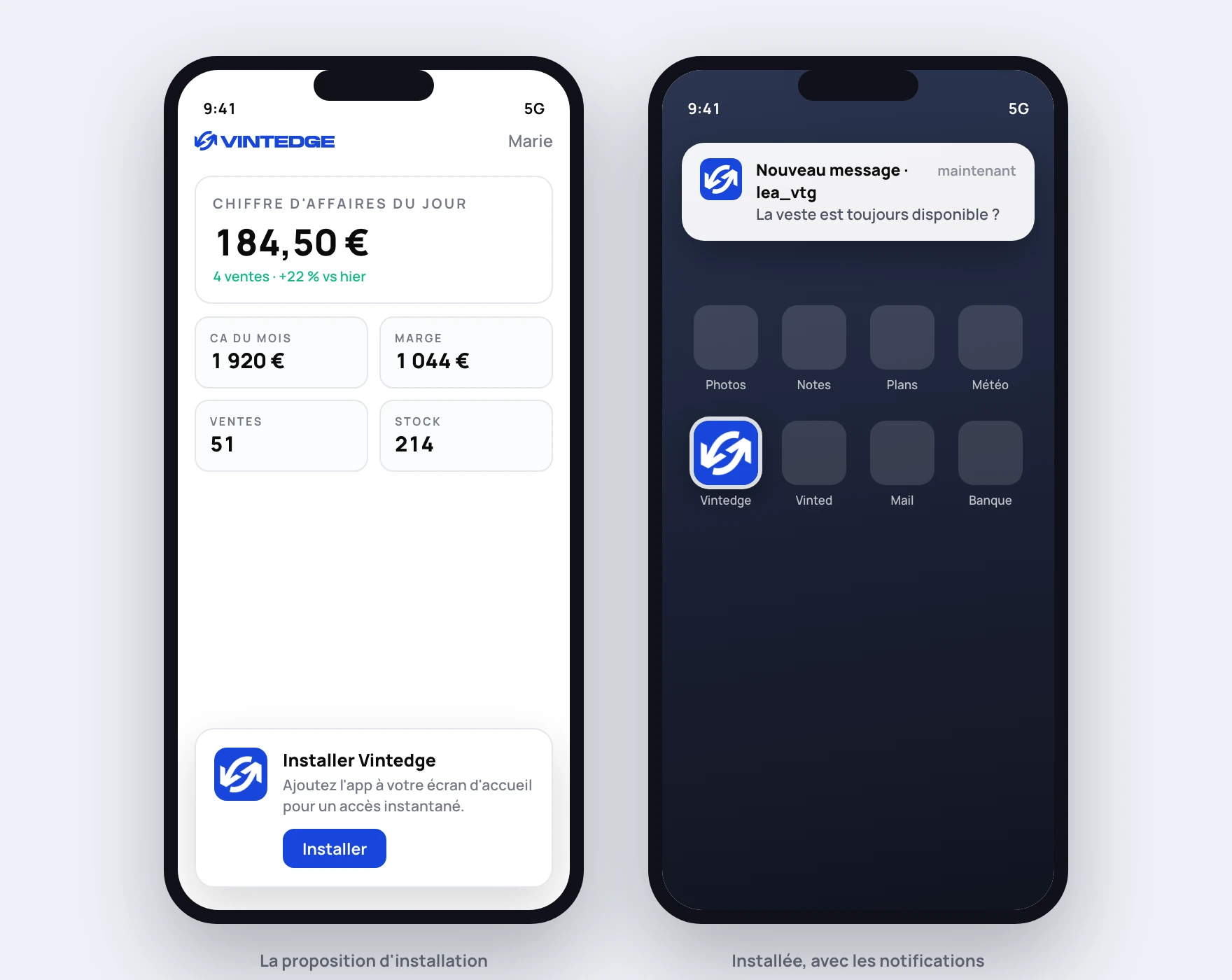
Öffne vintedge.app/dashboard und melde dich an. Unten am Bildschirm erscheint ein Banner Vintedge installieren.
Auf Android und am Computer
Tipp auf Installieren: Dein Browser übernimmt und bittet um Bestätigung. Das war's.
In Chrome oder Edge am Desktop kannst du auch das Installationssymbol nutzen, das rechts in der Adressleiste erscheint.
Auf iPhone und iPad
Apple lässt Websites die Installation nicht selbst auslösen: Du musst über das Menü von Safari gehen. Das Banner erinnert dich an die zwei Handgriffe:
- Tipp auf Teilen (das Quadrat mit dem Pfeil nach oben).
- Scroll und wähl Zum Home-Bildschirm.
Mach das aus Safari heraus — die anderen iOS-Browser haben diesen Menüeintrag nicht.
Wenn das Banner nicht erscheint
- Die App ist schon installiert: Öffne sie über deinen Startbildschirm.
- Du hast es weggeklickt: Das Angebot kommt nach 14 Tagen wieder. Ohne zu warten, kannst du über das Menü deines Browsers von Hand installieren („Zum Startbildschirm hinzufügen“ oder „App installieren“).
- Dein Browser erlaubt es nicht: Das gilt für manche alternativen Browser. Nimm Chrome, Edge oder Safari.
Was sich ändert
Die App startet direkt auf deinem Dashboard, im Vollbild, ohne Adressleiste und ohne Tabs. Sie hat ihr Symbol und ihren Namen in deinem App-Starter, genau wie eine native App.
Es bleibt dasselbe Produkt: dieselben Daten, dasselbe Konto, dieselben Seiten. Was sich ändert, ist der Zugang — ein Handgriff statt vier — und die Benachrichtigungen.
Öffnest du sie ohne Verbindung, erscheint eine Wartesseite statt des Browserfehlers. Die Daten selbst brauchen das Netz.
Benachrichtigungen einschalten
Das ist eine eigene Einstellung, und sie sitzt an einer Stelle, die man nicht errät: linkes Menü → Sicherheit, Karte Push-Benachrichtigungen.
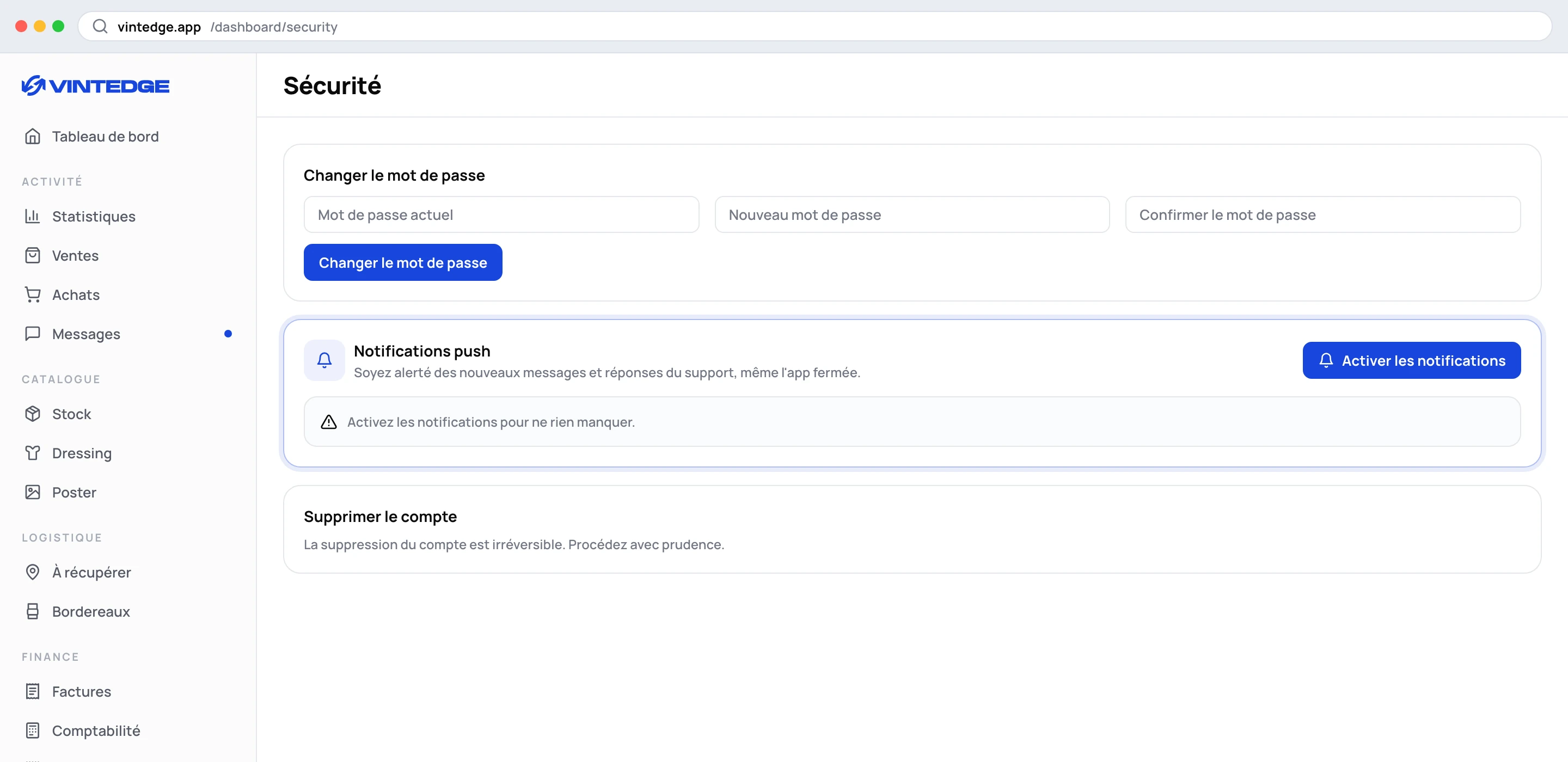
Tipp auf Benachrichtigungen aktivieren und nimm dann die Anfrage deines Browsers an. Die Karte bestätigt danach: „Push-Benachrichtigungen sind auf diesem Gerät aktiviert.“
Auf dem iPhone installier zuerst die App. iOS erlaubt Web-Benachrichtigungen nur für eine Seite, die auf dem Startbildschirm liegt. Solange du in Safari bleibst, bewirkt der Button nichts.
Was du bekommst
Zwei Dinge, und nur zwei. Vintedge benachrichtigt nicht für Lärm.
| Benachrichtigung | Wann | Wohin sie dich bringt |
|---|---|---|
| Neue Nachricht · Nutzername | Jemand schreibt dir auf Vinted, mit dem Anfang der Nachricht | Dein Postfach |
| Antwort des Vintedge-Supports | Das Team antwortet im Support-Chat | Dein Dashboard |
Ein Tipp auf die Benachrichtigung öffnet die App auf der richtigen Seite — und falls sie irgendwo schon offen ist, wird sie einfach nach vorn geholt statt dupliziert.
Für einen Verkauf, einen Repost oder eine Agentenaktion bekommst du nichts: Diese Ereignisse sind zu häufig, um ein Vibrieren zu verdienen.
Die Punkte, die du kennen solltest
Es gilt pro Gerät. Die Erlaubnis gilt für den Browser, in dem du sie erteilt hast. Wenn du auf dem Smartphone und am Computer benachrichtigt werden willst, aktivier sie auf beiden Seiten.
Es hängt von der Erweiterung ab. Nachrichten-Benachrichtigungen kommen an, weil die Erweiterung die Nachricht auf Vinted erkannt und weitergegeben hat. Ist kein Browser bei diesem Vinted-Konto angemeldet, kommt nichts an — also geht auch nichts raus.
Das Abbestellen wirkt sofort. Der Button Deaktivieren auf derselben Karte schaltet für dieses Gerät alles ab.
Wenn es nicht klappt
„Benachrichtigungen sind blockiert“ — du hast die Anfrage einmal abgelehnt. Die Seite kann sie nicht erneut stellen: Du musst Vintedge in den Browser-Einstellungen (Bereich Benachrichtigungen oder Website-Berechtigungen) wieder erlauben und dann noch einmal auf Aktivieren klicken.
„Push-Benachrichtigungen werden nicht unterstützt“ — Browser zu alt, privater Modus oder ein iPhone ohne die App auf dem Startbildschirm.
Es kommt nichts an, obwohl alles grün ist — prüf über die Erweiterungsanzeige in der oberen Leiste, ob die Erweiterung auf dem betreffenden Vinted-Konto online ist. Prüf außerdem, ob der Fokusmodus oder der Energiesparmodus deines Smartphones Vintedge stummschaltet.
Ich bekomme die Support-Benachrichtigungen, aber nicht die für Nachrichten — das passt zum vorherigen Punkt: Der Support kommt von unseren Servern, die Nachrichten hängen an deiner Erweiterung.