
Das Dashboard
Die Verkäufe
Die Seite Verkäufe ist die vollständige Liste dessen, was du verkauft hast, über alle Vinted-Konten hinweg, plus die Verkäufe, die du von Hand erfasst.
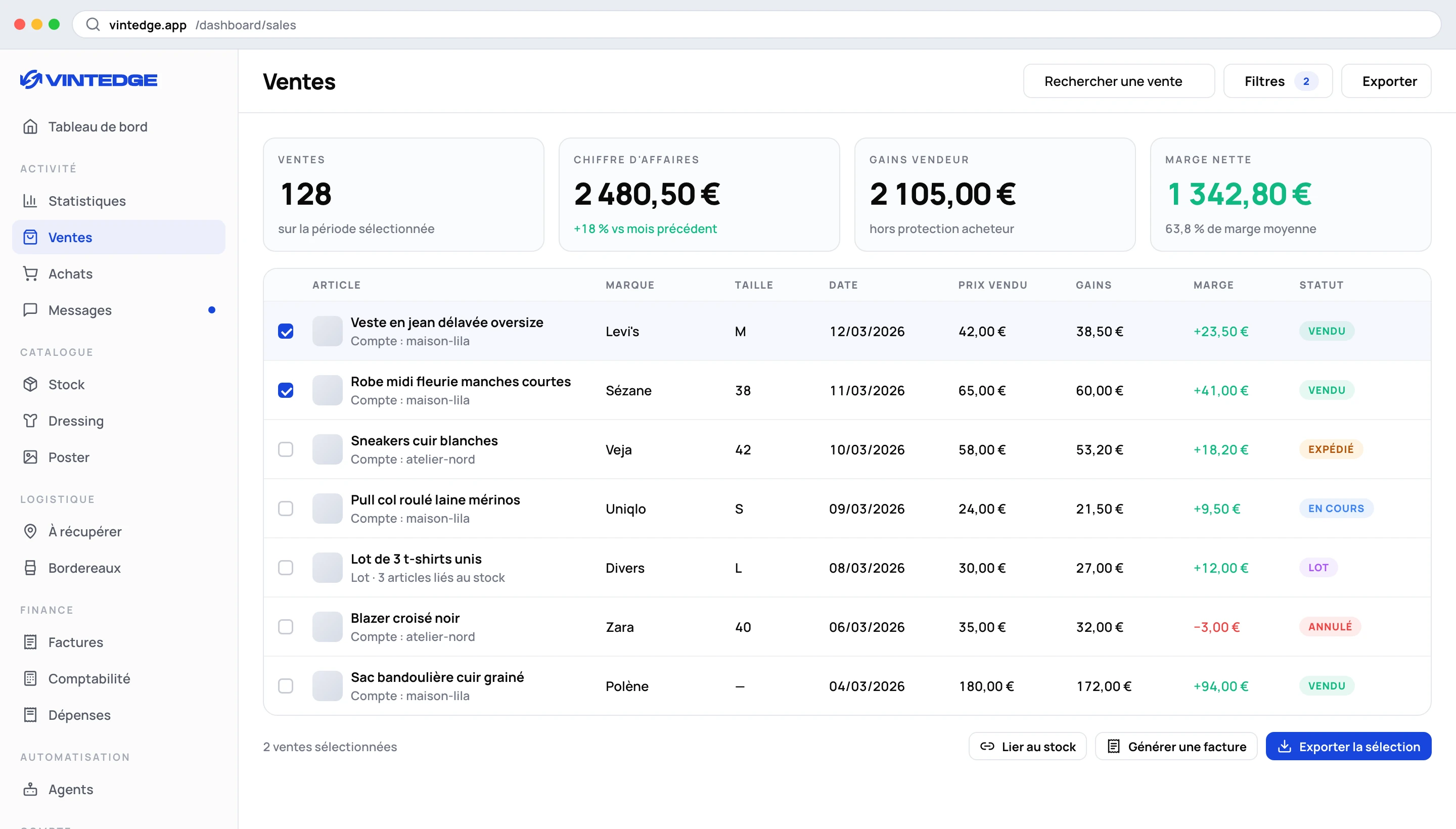
Die Zeitraum-Kennzahlen
Oben drei Karten — Verkäufe, Einnahmen, Durchschnittlicher Warenkorb — mit einem Wähler: Heute · 7 Tage · 30 Tage · Alles. Jede Karte zeigt die Veränderung gegenüber dem vorherigen Zeitraum. Deine Wahl wird gemerkt.
Filtern
Der Button Filter öffnet ein Panel, das in Gruppen gegliedert ist. Jeder aktive Filter wird zu einem entfernbaren Etikett unter der Werkzeugleiste, und Alles löschen setzt zurück.
Allgemein — Status (Abgeschlossen, Ausstehend, Aktion erforderlich, Storniert, Streitfall), Bündel oder Einzelartikel, Quelle (Vinted oder manuell) und Bestandsverknüpfung (alle, verknüpft, nicht verknüpft).
Artikel — Marke, Größe.
Versand — Land, Versanddienst, Zustellstatus.
Finanzen — Rentabilität (profitabel oder mit Verlust) und Preisspanne.
Der Filter Rentabilität ist der, den man vergisst und der am meisten beibringt: auf „mit Verlust“ zu filtern zeigt dir in dreißig Sekunden, was an deinem Einkauf nicht funktioniert.
Zwei Arten hinzusehen
Tabelle — dicht, sortierbar, mit durchgehendem Scrollen über alle deine Verkäufe: keine Seitenaufteilung, der Scrollbalken deckt alles ab.
Raster — Karten, mit einem Auto-Modus, der ausrechnet, wie viele angezeigt werden müssen, um den Bildschirm exakt zu füllen. Umschalt + Klick wählt einen Bereich aus.
Auf dem Smartphone wechselt die Darstellung automatisch zu Karten — deine Desktop-Einstellung bleibt erhalten und kommt auf großem Bildschirm zurück.
Die Karte eines Verkaufs
Ein Klick auf eine Zeile öffnet ein Seitenpanel, das alles versammelt:
Finanzen — Artikelpreis, gegebenenfalls Vinted-Mehrwertsteuererstattung, und Gesamteinnahmen.
Leistung — sichtbar, sobald der Einkaufspreis bekannt ist: Kosten, Gewinn, dann Marge, ROI, Faktor und die Zahl der Tage im Bestand. Das ist die echte Bilanz des Geschäfts.
Versand — Versanddienst und Tracking-Link.
Aktionen — auf Vinted ansehen, Versandetikett holen, Rechnung erzeugen.
Bestandsverknüpfung — hier verknüpfst du den Verkauf mit dem Artikel deines Inventars. Das Thema hat eine eigene Seite: Verkäufe mit dem Bestand verknüpfen.
Die Pfeile oben im Panel springen von einem nicht verknüpften Verkauf zum nächsten — gebaut, um den Abgleich am Stück zu erledigen.
Mehrere Verkäufe auf einmal bearbeiten
Wähl aus, und eine schwebende Leiste erscheint.
Etiketten — zwei Formate zur Wahl: ein einziges druckfertiges PDF oder ein ZIP mit getrennten Dateien. Zwei Aktionen: Etiketten zuschneiden (Thermodruckerformat, Versanddienst automatisch erkannt) oder Originaletiketten herunterladen.
Der Button sagt, wie viele Verkäufe deiner Auswahl tatsächlich ein verfügbares Etikett haben.
Zuschnitt-Einstellungen (Zahnrad) — einen Text aufs Etikett setzen, mit Quelle (Titel, letzte vier Ziffern der Transaktion, Titel + Transaktion, letztes Wort des Titels, halber Titel), Position (oben oder unten) und Größe.
Löschen — achte auf den Unterschied: Vinted-Verkäufe werden ausgeblendet und kommen bei den folgenden Synchronisierungen nicht zurück; manuelle Verkäufe werden endgültig gelöscht, und die verknüpften Artikel gehen zurück in den Bestand.
Einen manuellen Verkauf hinzufügen
Der Button Verkauf hinzufügen ist für alles, was nicht Vinted ist: ein Verkauf auf einer anderen Plattform, eine Übergabe von Hand zu Hand, ein anderes Vinted-Konto, das du nicht verbunden hast.
Felder: Titel, zu verknüpfende Bestandsartikel, Fotos, Plattform, Preis, Währung, Gebühren, Versand, Menge, Datum, Käufer, Zahlungsmittel, Notizen. Der Nettobetrag (Preis minus Gebühren) wird vor deinen Augen berechnet.
Für die Plattform werden zwei Abkürzungen angeboten: „Vinted (anderes Konto)“ und „Persönlich / bar“.
Wenn du Bestandsartikel verknüpfst, ergibt sich die Menge aus der Zahl der Artikel und lässt sich nicht mehr ändern — das ist stimmig und vermeidet Widersprüche im Inventar.
Der Nutzen: Deine Statistiken und deine Buchhaltung decken dann dein ganzes Geschäft ab, nicht nur Vinted.
Exportieren
Der Button CSV exportieren bietet CSV, Excel, JSON oder direktes Kopieren in die Zwischenablage.
Der Export wendet deine Filter an und umfasst das gesamte Ergebnis, nicht nur die angezeigte Seite. Erst filtern, dann exportieren.
Gespeicherte Ansichten
Der Button Ansichten merkt sich eine Filterkombination unter einem Namen — siehe Gespeicherte Ansichten.