
Das Dashboard
Der Bestand
Der Bestand ist das, was Vintedge zu einem Steuerungswerkzeug macht. Ohne ihn hast du Verkäufe; mit ihm hast du Margen.
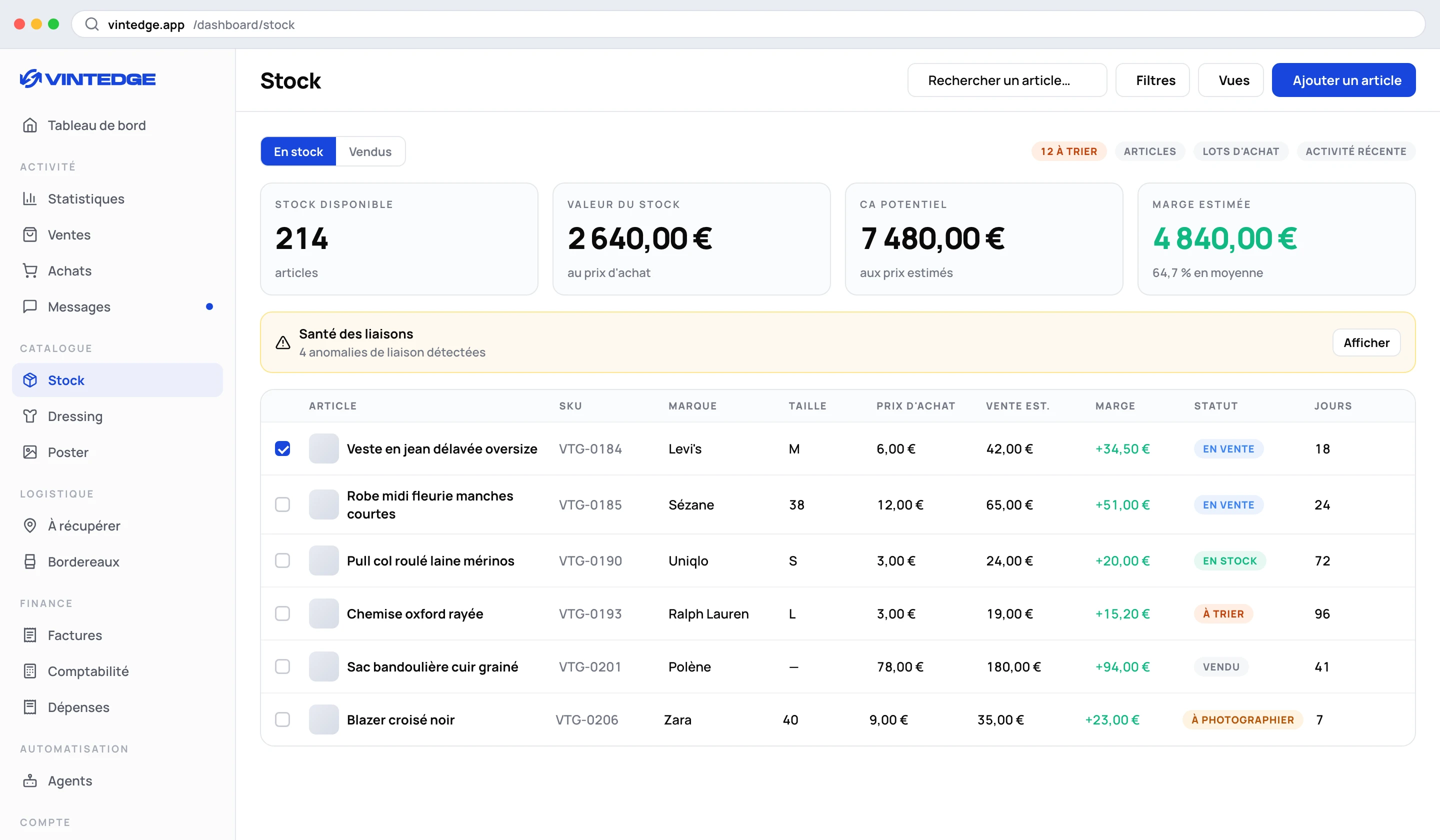
Die Kennzahlen
Ein Umschalter oben: Im Bestand oder Verkauft.
- Im Bestand — verfügbarer Bestand, Bestandswert, potenzieller Umsatz, geschätzte Marge.
- Verkauft — verkaufte Artikel, gesamte echte Marge, durchschnittliche Verkaufsdauer, Top-Marke.
Die durchschnittliche Verkaufsdauer ist eine Zahl, die kaum jemand ansieht und die über alles entscheidet: Ein Artikel mit 40 % Marge, der sechs Monate braucht, bringt weniger als einer mit 25 %, der in drei Wochen weg ist.
Drei Tabs
Artikel — das Inventar Stück für Stück. Einkaufsbündel — deine Sammelkäufe, mit ihrem Break-even. Jüngste Aktivität — das Protokoll dessen, was sich bewegt hat.
Die Artikel
In der Tabelle: Titel, SKU, Marke, Größe, Einkaufspreis, geschätzter Verkaufspreis, Marge (echt oder geschätzt, als Betrag und Prozentsatz), Status, Zustand, Lagerplatz, Tage im Bestand, Tage online, Vinted-Transaktion.
Zwei Spalten, die man nicht verwechseln darf:
- Tage im Bestand — seit dem Kauf. Das ist die Haltedauer, dein gebundenes Geld.
- Tage online — seit dem Einstellen. Das ist die tatsächliche Absatzzeit.
Ein Artikel, den du vor 90 Tagen gekauft, aber vor 5 Tagen eingestellt hast, ist kein Artikel, der sich nicht verkauft: Es ist ein Artikel, den du nicht gelistet hattest.
Preis, Status und Lagerplatz werden direkt in der Tabelle bearbeitet. Einen Artikel ohne verknüpften Verkauf auf „Verkauft“ zu setzen öffnet automatisch das Verknüpfungsfenster.
Die Filter
Artikel — Marke, Kategorie, Zustand (neu mit Etikett, neu ohne Etikett, sehr gut, gut, zufriedenstellend). Aufbewahrung — Lagerplatz. Alter — Tage im Bestand: mehr als 30, 60, 90 oder 180 Tage. Finanzen — Preisspanne. Status — im Bestand, eingestellt, verkauft, zurückgegeben, verloren, zu sortieren, zu fotografieren, privat, dazu deine eigenen Status.
Ein Abzeichen rechts neben den Tabs führt direkt zum Filter Zu sortieren: Das ist dein Eingangsstapel.
Zum Bestand hinzufügen
Einzelner Artikel — alle Felder: Titel, Foto, Kaufbeleg als PDF, Marke, Größe, Vinted-Kategorie, Einkaufspreis, geschätzter Verkaufspreis, Status, Datum, Zustand, Lagerplatz, Beschreibung, Farben, Paketgröße, Hashtags, Materialien, Gewicht.
Sammel-Anlage — für ein Bündel: Name, Menge, Gesamtkosten des Bündels,
Lieferant. Der Stückpreis wird berechnet und angezeigt
(90 € ÷ 30 = 3 € pro Stück).
Käufe importieren — holt deine Vinted-Käufe, die noch nicht in den Bestand gewandert sind.
Lagerplätze
Aktionen → Lagerplätze. Leg deine Plätze an („Regal A“, „Rote Kiste“), mit einer Farbe.
Die Lageransicht zeigt deine Plätze als Karten mit ihren Zählern — im Bestand, eingestellt, verkauft. Ein Klick filtert die Liste.
Das wirkt nebensächlich — bis zu dem Tag, an dem du einen Artikel verkaufst, den du nicht wiederfindest.
Die SKUs
Aktionen → SKU-Einstellungen. Die SKU ist die Nummer, die eine Anzeige online mit einem physischen Gegenstand in deinem Lager verbindet.
- Automatische Vergabe — jeder neue Artikel bekommt die nächste Nummer.
- Präfix (
VTG-) und Zahl der Stellen. - Bestehende Artikel nummerieren — holt das ganze Inventar auf einmal nach.
- SKU in den Anzeigen — nicht hinzufügen, ans Ende der Beschreibung oder ans Ende des Titels.
Kombinier das mit dem Text auf dem Etikett, eingestellt auf „SKU aus der Beschreibung“ (siehe Verkäufe und Versandetiketten): Die SKU geht in der Anzeige raus, kommt auf dem Etikett zurück und führt dich direkt zur richtigen Kiste.
Einen Artikel aufteilen
Ein am Stück gekauftes Bündel lässt sich in einzelne Artikel aufteilen: Zahl der Artikel, dann Titel, Marke, Größe und Einkaufspreis für jeden. Eine Prüfung kontrolliert, dass die Summe dem Ursprungspreis entspricht.
Ein Artikel mit aktiven Anzeigen lässt sich nicht aufteilen.
Die Verknüpfungs-Gesundheit
Ein aufklappbares Panel oben auf der Seite meldet Unstimmigkeiten, mit einer Korrektur per Klick, wo das möglich ist:
| Auffälligkeit | Was es bedeutet | Korrektur |
|---|---|---|
| Verkäufe ohne Artikel | Ein abgeschlossener Verkauf ohne verknüpften Artikel oder Anzeige | Verkauf öffnen |
| Verkauft ohne Verkauf | Ein als verkauft markierter Artikel ohne verknüpften Verkauf | Zurück in den Bestand |
| Unstimmige Bündel-Aufteilungen | Die Anteile der Artikel eines Bündels ergeben nicht mehr die Einnahmen | Neu berechnen |
| Verschwundene Anzeigen | Alle verknüpften Vinted-Anzeigen sind verschwunden | Artikel ansehen |
| Nicht importierte Käufe | Käufe, die älter als 30 Tage sind und nie in den Bestand kamen | Importieren |
Arbeite dieses Panel einmal pro Woche ab: Das hält deine Zahlen richtig.
Die Historie eines Artikels
Die Karte eines Artikels enthält einen lesbaren Zeitstrahl, vom Kauf bis zum Verkauf:
In einem Bündel von 30 Artikeln gekauft — Anteil: 3,00 € → In den Bestand aufgenommen (automatischer Import des Kaufs) → Auf @maison-lila veröffentlicht → 2-mal neu eingestellt → Verkauft — 24,00 € → Ergebnis: Gewinn 21,00 €, Marge 87,5 %, ROI 700 %, 42 Tage im Bestand
Jedes Ereignis sagt, ob es automatisch oder manuell war.
Die Einkaufsbündel
Der Tab Einkaufsbündel verfolgt jedes Bündel: Gesamtkosten, Zahl der Artikel, verkauft, übrig, Marge — und vor allem Break-even erreicht oder Noch 34 € bis zum Break-even.
Das ist die ehrlichste Art, einen Einkauf zu beurteilen: nicht beim ersten verkauften Artikel, sondern wenn sich das Bündel bezahlt gemacht hat.
Zwei unterschiedliche Löschungen: nur das Bündel löschen (die Artikel bleiben im Bestand, sind nur nicht mehr zugeordnet) oder das Bündel und seine Artikel löschen.