
A extensão no dia a dia
O guarda-roupa
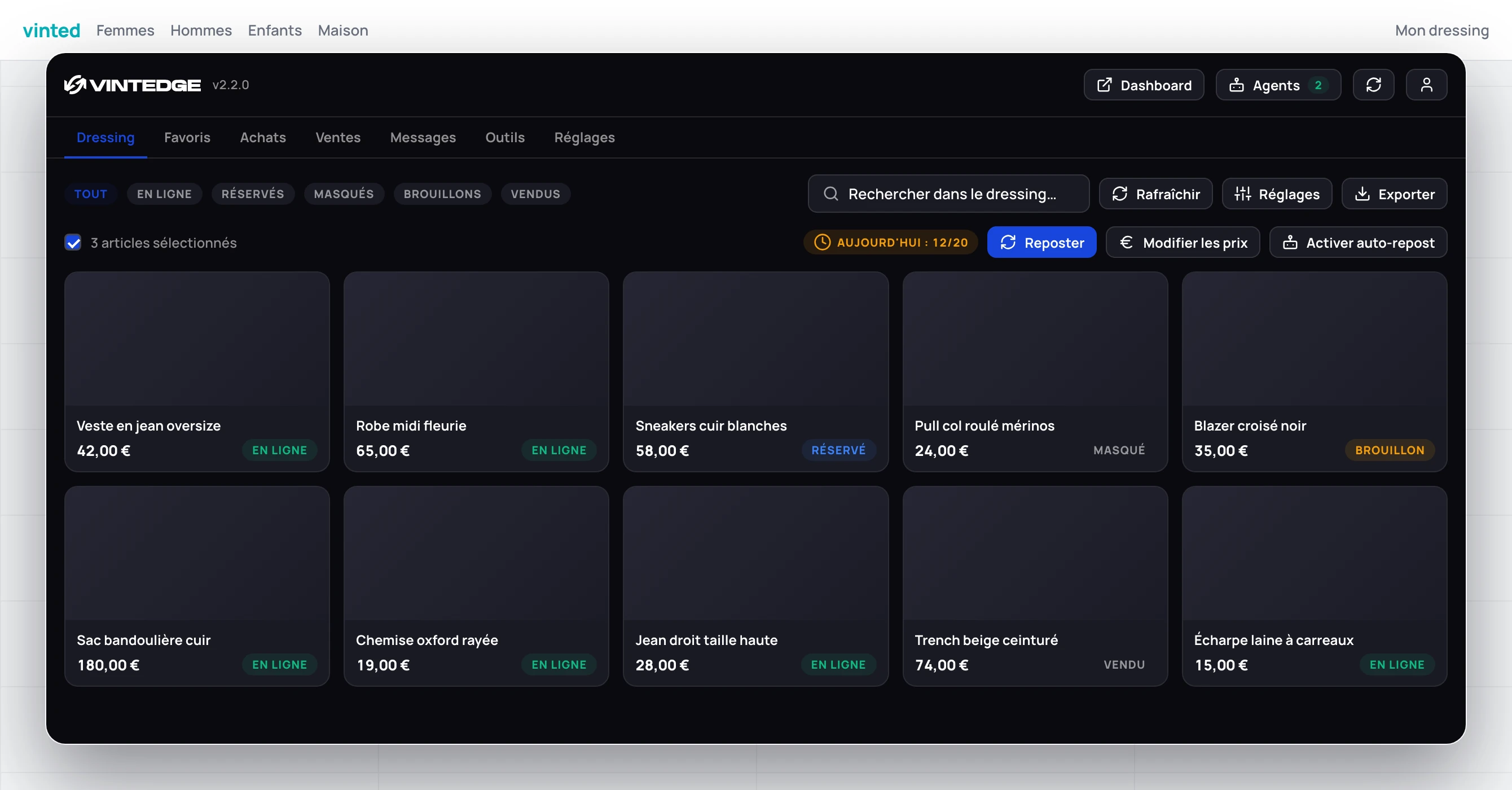
O separador Wardrobe (guarda-roupa) lista todos os teus anúncios do Vinted. É daí que partem a maior parte das ações em massa.
Encontrar o que procuras
Filtros de estado: All · Active · Reserved · Hidden · Drafts · Sold (todos, ativos, reservados, ocultos, rascunhos, vendidos).
Ordenação: mais recentes, mais antigos, título A→Z ou Z→A, preço, visualizações, favoritos. Ordenar por favoritos decrescentes é a melhor forma de detetar o que interessa sem se vender — ou seja, o que convém baixar ou republicar.
Pesquisa: no título e na marca.
Filtro por tamanho: os tamanhos realmente presentes no teu guarda-roupa.
Se a lista estiver vazia quando o teu guarda-roupa não está, clica em Refresh: os dados vêm de uma cache local.
Selecionar vários artigos
- Clique na caixa de um artigo: seleciona-o.
- Shift + clique: seleciona todo o intervalo desde o último artigo clicado.
- A caixa no topo seleciona tudo o que corresponde aos filtros atuais.
O contador «X selected» e a barra de ações aparecem assim que houver um artigo marcado.
As ações em massa
| Ação | Efeito |
|---|---|
| Repost | Recria os anúncios selecionados (ver Republicar) |
| Edit price | Ajuste de preços em massa, com regras e arredondamento |
| Hide / Unhide | Retira ou repõe os anúncios na montra do Vinted |
| Ativar / desativar o auto-repost | Adiciona ou retira os artigos da lista de acompanhamento |
| Delete | Elimina definitivamente no Vinted |
Cada ação em massa abre uma janela de progresso: artigo a artigo, com o detalhe dos sucessos e das falhas. Podes cancelar a meio; o que já está feito fica feito.
Alterar os preços em massa
Esta janela merece detalhe, porque pode tocar em dezenas de anúncios de uma só vez.
- Estratégia: não alterar, preço fixo, diminuir, aumentar.
- Tipo: montante em euros, ou percentagem.
- Arredondamento: nenhum, inteiro,
,99, ou,00 / ,50. - Preço mínimo: um patamar que os preços nunca ultrapassarão para baixo. Preenche-o sempre.
- Intervalo entre cada artigo: de 1 a 60 segundos. Não desças demasiado, o Vinted limita as alterações seguidas.
Uma pré-visualização mostra o total antes e depois, bem como o número de artigos realmente abrangidos (os travados pelo preço mínimo ficam inalterados).
As ações sobre um único artigo
O menu de um artigo propõe:
Actions — Repost · Edit price · Hide / Unhide · Open on Vinted · History · Delete.
Cloud backup — Criar ou eliminar uma cópia de segurança das fotografias. Ver mais abaixo.
Auto-repost — Acompanhamento ativo, e depois três subopções: republicar se vendido, republicação agendada, descida de preço agendada.
O histórico de um artigo
A janela Item history percorre tudo o que o Vintedge lhe fez: republicações
manuais, republicações após venda, republicações agendadas, mudanças de preço
(30 € → 27 €), falhas. Mostra também a data da próxima republicação e da
próxima descida de preço previstas.
É o primeiro sítio onde olhar quando te perguntas «porque é que este artigo mudou de preço?».
A cópia de segurança das fotografias na nuvem
O Vinted volta a comprimir as fotografias a cada publicação. Republicar um artigo várias vezes degrada, portanto, as suas imagens, até se tornar visível.
O cloud backup guarda as fotografias originais no Vintedge. Nas republicações seguintes são essas fotografias que voltam a ser usadas, e não as versões degradadas obtidas do Vinted.
- Cria-se manualmente a partir do menu do artigo, e automaticamente durante uma republicação.
- Acompanha o artigo: depois de uma republicação, fica associada ao novo anúncio.
- A quota é mensal e depende do teu plano. A janela Sync & backups mostra o consumo e a data de reposição a zero.
- Um artigo vendido e não republicado vê a sua cópia marcada para limpeza.
Ativa-a nos artigos que vais republicar muitas vezes. É a melhor relação qualidade/quota.
O limite diário
Se o tiveres ativado nas definições de republicação, uma faixa mostra «Today: 12/20». Passa a laranja aos 80% e a vermelho quando o limite é atingido — as republicações seguintes são então recusadas até ao dia seguinte.
Exportar
O botão Export produz um CSV, um JSON, ou copia para a área de transferência.
O separador Advanced permite escolher e reordenar as colunas, definir o formato da data e, sobretudo, marcar UTF-8 with BOM (Excel) — sem o qual os acentos aparecem mal no Excel.
Colunas propostas por omissão: identificador, título, marca, tamanho, cor, preço, moeda, estado, visualizações, favoritos, data de criação, URL. Descrição e URL da fotografia estão disponíveis mas desativadas.