
Começar
Instalar a extensão Chrome
Navegadores compatíveis
No computador: Chrome e Brave. São os dois navegadores em que o Vintedge é testado, em Windows, macOS e Linux. Os outros Chromium (Edge, Opera, Vivaldi) às vezes conseguem instalá-la, sem garantia — perante um comportamento inesperado, repete o teste no Chrome antes de reportares um erro.
No telemóvel também é possível, desde que uses um navegador capaz de instalar extensões Chrome: Orion no iPhone, Kiwi ou Yandex no Android. O procedimento está detalhado em Instalar no telemóvel.
O resto desta página descreve a instalação no computador.
Instalar
- Abre a ficha do Vintedge na Chrome Web Store.
- Clica em Adicionar ao Chrome e confirma.
- Clica no ícone em forma de peça de puzzle na barra de ferramentas do Chrome e depois no pionés ao lado do Vintedge.
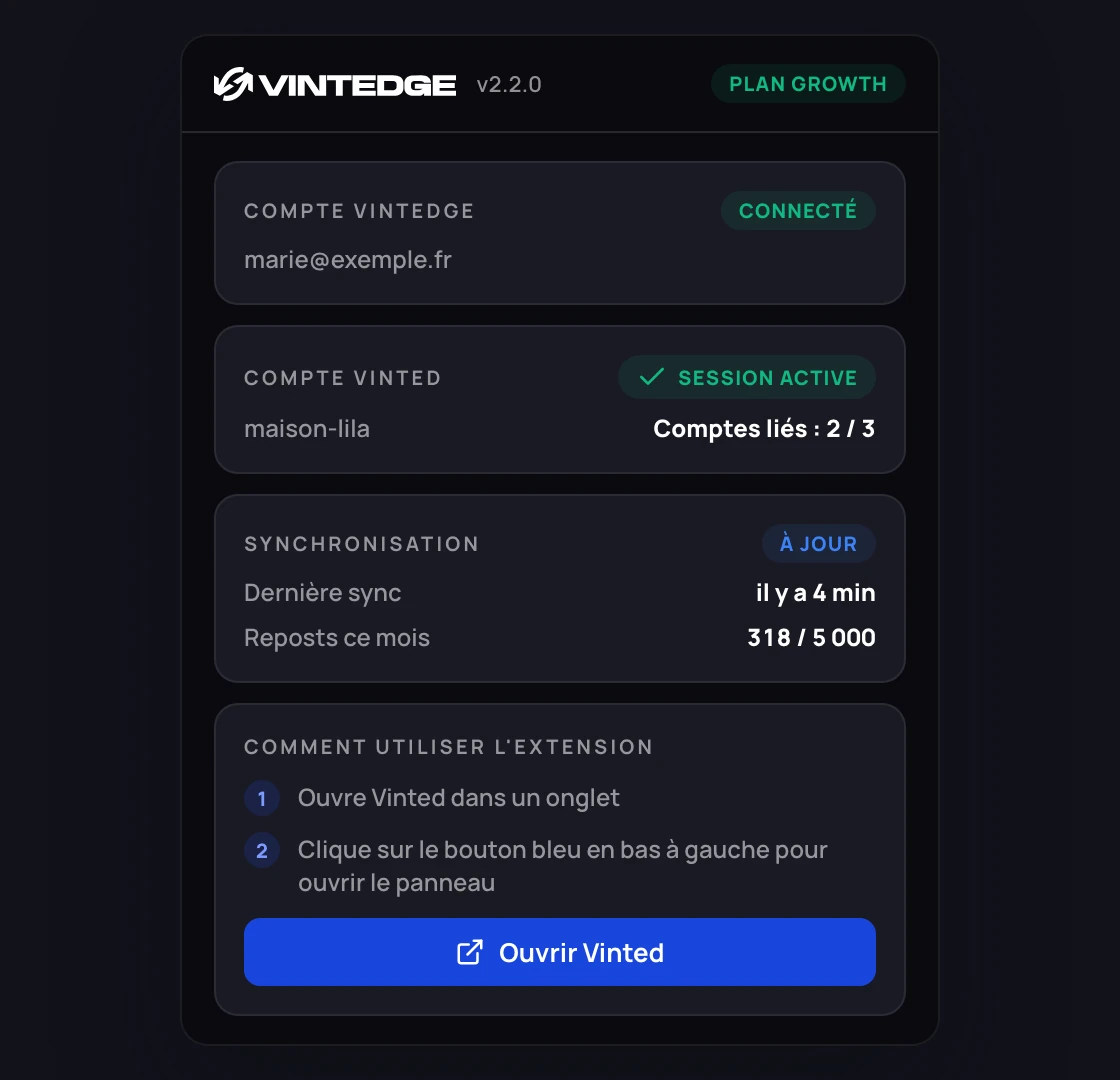
Fixá-la não é obrigatório, mas torna visível a pequena janela de estado, prática quando alguma coisa não sincroniza.
Onde está afinal a extensão
É o ponto que surpreende toda a gente: a extensão quase nunca se usa a partir do ícone da barra de ferramentas. Esse ícone só mostra um resumo do estado.
A verdadeira interface é um painel que se abre por cima do site do Vinted:
- Abre vinted.pt (ou o teu domínio Vinted habitual).
- Aparece um botão azul redondo no canto inferior esquerdo da página.
- Clica nele: o painel Vintedge abre-se com os seus sete separadores.
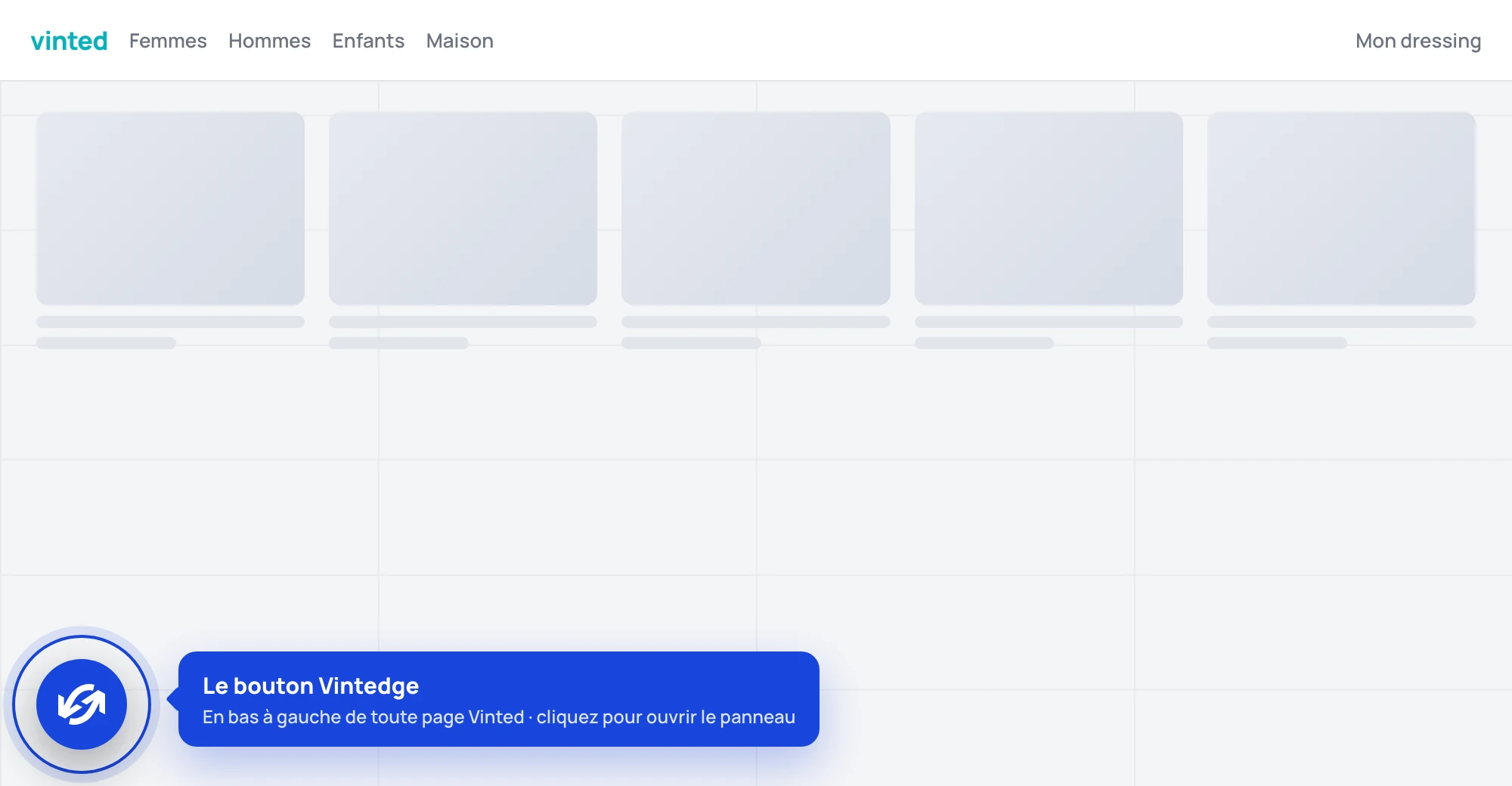
O botão pode ser deslocado: arrasta-o para onde quiseres na página, a posição fica memorizada.
Não há página de opções em chrome://extensions. Todas as definições vivem
no painel, sobre o Vinted.
As permissões pedidas
O Chrome mostra uma lista no momento da instalação. Eis para que serve realmente cada uma.
| Permissão | Para que serve |
|---|---|
| Acesso aos sites do Vinted | Ler os teus anúncios, vendas, compras e mensagens, e agir em teu nome no Vinted. Sem isto, nada funciona. |
storage | Memorizar as tuas definições e as caches localmente, no teu navegador. |
cookies | Construir a ligação ao fluxo em tempo real do Vinted, que vive num subdomínio. |
tabs | Encontrar um separador Vinted para encaminhar as ações (ver mais abaixo). |
alarms | Planear as tarefas em segundo plano: sincronização, agentes, republicações agendadas. |
downloads | Descarregar as etiquetas de envio e os PDF recortados. |
identity | Autorização Google, apenas se ativares a leitura dos códigos de levantamento no Gmail. |
scripting | Mostrar a faixa no separador Vinted reservado. |
offscreen | Manter a ligação em tempo real com o painel. |
notifications | Reservado para as notificações do sistema. |
A extensão não acede a nenhum outro site além do Vinted, do vintedge.app e, se o autorizares explicitamente, ao Gmail apenas em leitura.
Porque é preciso um separador Vinted aberto
O Vinted recusa os pedidos que não venham de uma das suas páginas. A extensão encaminha, por isso, as suas ações através de um separador Vinted aberto no teu navegador.
Sem separador Vinted, verás esta mensagem (a extensão mostra-a em francês):
« Aucun onglet Vinted ouvert dans le navigateur. Ouvre vinted.fr (ou .it/.de/…) puis réessaie. » — Nenhum separador Vinted aberto no navegador. Abre vinted.pt (ou .fr/.it/…) e tenta de novo.
É também a razão pela qual a extensão fixa um separador Vinted e te pede para não navegares nele — ver O separador Vinted reservado.