
L'extension au quotidien
Le dressing
L'onglet Dressing liste toutes vos annonces Vinted. C'est de là que partent la plupart des actions de masse.
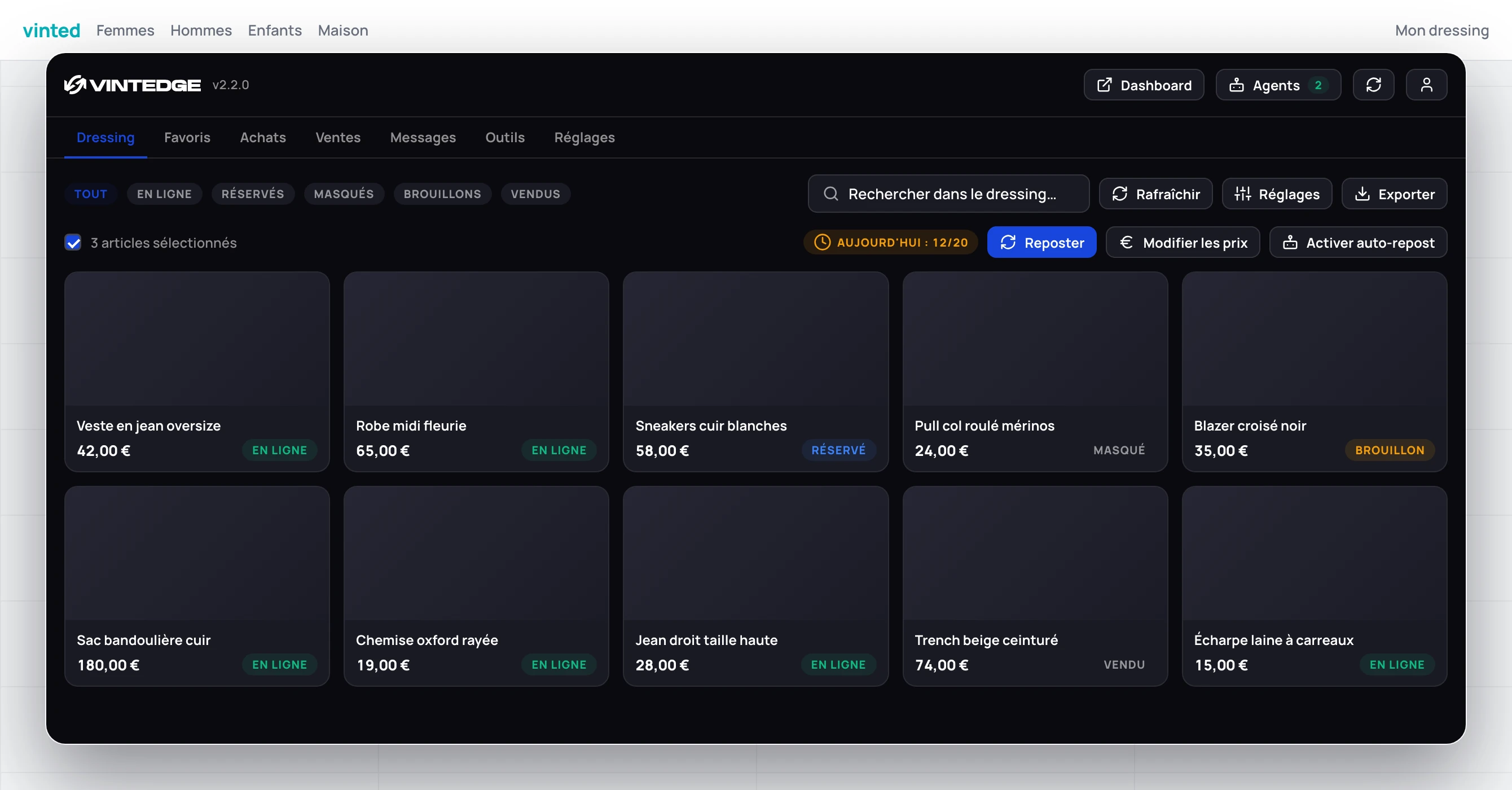
Trouver ce que vous cherchez
Filtres de statut : Tout · En ligne · Réservés · Masqués · Brouillons · Vendus.
Tri : plus récents, plus anciens, titre A→Z ou Z→A, prix, vues, favoris. Trier par favoris décroissants est le meilleur moyen de repérer ce qui intéresse sans se vendre — donc ce qu'il faut baisser ou reposter.
Recherche : sur le titre et la marque.
Filtre par taille : les tailles réellement présentes dans votre dressing.
Si la liste est vide alors que votre dressing ne l'est pas, cliquez sur Rafraîchir : les données viennent d'un cache local.
Sélectionner plusieurs articles
- Clic sur la case d'un article : le sélectionne.
- Maj + clic : sélectionne toute la plage depuis le dernier article cliqué.
- La case en haut sélectionne tout ce qui correspond aux filtres courants.
Le compteur « X articles sélectionnés » et la barre d'actions apparaissent dès qu'un article est coché.
Les actions de masse
| Action | Effet |
|---|---|
| Reposter | Recrée les annonces sélectionnées (voir Reposter) |
| Modifier les prix | Ajustement de prix en masse, avec règles et arrondi |
| Masquer / Afficher | Retire ou remet les annonces de la vitrine Vinted |
| Activer / désactiver l'auto-repost | Ajoute ou retire les articles de la liste de suivi |
| Supprimer | Supprime définitivement sur Vinted |
Chaque action de masse ouvre une fenêtre de progression : article par article, avec le détail des réussites et des échecs. Vous pouvez annuler en cours de route ; ce qui est déjà fait reste fait.
Modifier les prix en masse
Cette fenêtre mérite d'être détaillée, parce qu'elle peut toucher des dizaines d'annonces d'un coup.
- Stratégie : ne pas modifier, prix fixe, diminuer, augmenter.
- Type : montant en euros, ou pourcentage.
- Arrondi : aucun, entier,
,99, ou,00 / ,50. - Prix minimum : un plancher que les prix ne franchiront jamais. Renseignez-le toujours.
- Délai entre chaque article : de 1 à 60 secondes. Ne descendez pas trop bas, Vinted limite les modifications rapprochées.
Un aperçu affiche le total avant et après, ainsi que le nombre d'articles réellement concernés (ceux bloqués par le prix minimum restent inchangés).
Les actions sur un seul article
Le menu d'un article propose :
Actions — Reposter · Modifier le prix · Masquer / Afficher · Ouvrir sur Vinted · Historique · Supprimer.
Sauvegarde cloud — Créer ou supprimer une sauvegarde des photos. Voir plus bas.
Auto-repost — Suivi activé, puis trois sous-options : repost si vendu, repost programmé, baisse de prix programmée.
L'historique d'un article
La fenêtre Historique de l'article retrace tout ce que Vintedge a fait
dessus : reposts manuels, reposts après vente, reposts programmés, changements de
prix (30 € → 27 €), échecs. Elle affiche aussi la date du prochain repost et de
la prochaine baisse de prix prévus.
C'est le premier endroit à regarder quand vous vous demandez « pourquoi cet article a-t-il changé de prix ? ».
La sauvegarde cloud des photos
Vinted recompresse les photos à chaque publication. Reposter un article plusieurs fois dégrade donc ses images, jusqu'à devenir visible.
La sauvegarde cloud stocke les photos d'origine chez Vintedge. Aux reposts suivants, ce sont ces photos-là qui sont réutilisées, pas les versions dégradées récupérées sur Vinted.
- Elle se crée manuellement depuis le menu de l'article, et automatiquement lors d'un repost.
- Elle suit l'article : après un repost, elle est rattachée à la nouvelle annonce.
- Le quota est mensuel et dépend de votre plan. La fenêtre Synchronisation & sauvegardes affiche la consommation et la date de remise à zéro.
- Un article vendu et non reposté voit sa sauvegarde marquée pour nettoyage.
Activez-la sur les articles que vous reposterez souvent. C'est le meilleur rapport qualité/quota.
La limite quotidienne
Si vous l'avez activée dans les réglages de repost, un bandeau affiche « Aujourd'hui : 12/20 ». Il passe en orange à 80 %, en rouge quand la limite est atteinte — les reposts suivants sont alors refusés jusqu'au lendemain.
Exporter
Le bouton Exporter produit un CSV, un JSON, ou copie dans le presse-papiers.
L'onglet Avancé permet de choisir et réordonner les colonnes, de définir le format de date, et surtout de cocher UTF-8 avec BOM (Excel) — sans quoi les accents s'affichent mal dans Excel.
Colonnes proposées par défaut : identifiant, titre, marque, taille, couleur, prix, devise, statut, vues, favoris, date de création, URL. Description et URL de photo sont disponibles mais désactivées.