
El panel
Recorrido por el panel de control
El panel vive en vintedge.app/dashboard. Muestra lo que la extensión le envía, y sirve de mando a distancia para lo que ella tiene que hacer.
El panel de datos requiere el plan Growth o Elite. Por debajo, las páginas existen pero quedan difuminadas, con una invitación a cambiar de plan. La extensión, en cambio, funciona ya desde Starter.
La navegación
El menú de la izquierda está organizado en secciones:
| Sección | Páginas |
|---|---|
| — | Panel |
| Actividad | Estadísticas · Ventas · Compras · Mensajes |
| Catálogo | Stock · Armario · Poster |
| Logística | Por recoger · Etiquetas |
| Finanzas | Facturas · Contabilidad · Gastos |
| Automatización | Agentes |
| Comunidad | Clasificación · Afiliación |
| Cuenta | Mi cuenta · Cuentas Vinted · Seguridad |
Cada sección se pliega, y la que contiene la página actual se abre automáticamente. La barra lateral se pliega por completo con el botón de arriba, si quieres todo el ancho.
En móvil, una barra de cinco pestañas abajo en la pantalla: Panel, Ventas, Stock, Mensajes, y Más, que abre el menú completo.
La búsqueda global
⌘ K en Mac, Ctrl K en el resto. Es el atajo que hay que recordar.
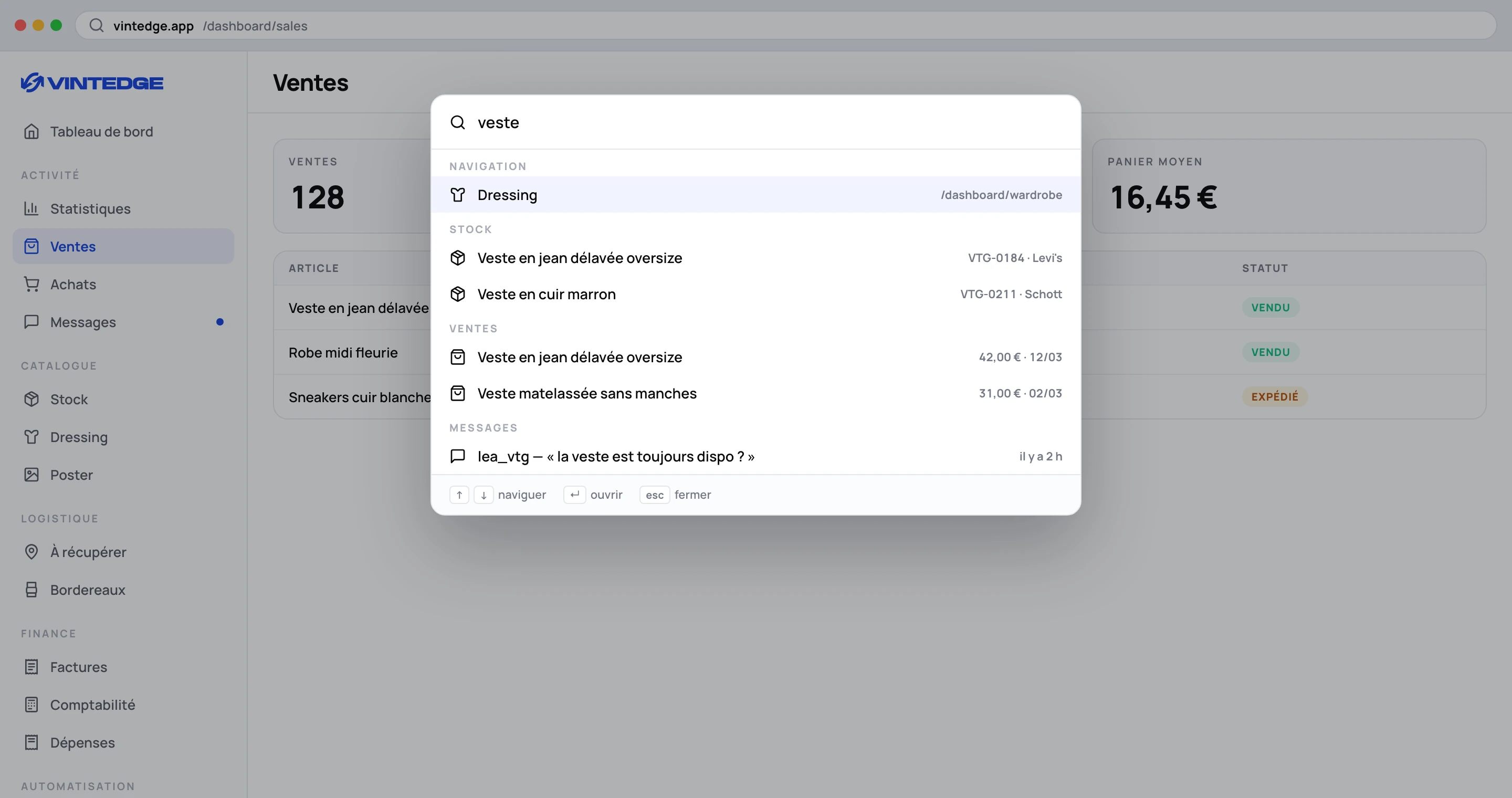
La paleta busca simultáneamente en:
- Navegación — todas las páginas, con correspondencia aproximada. Escribe
vent,estaoconta, con eso basta. - Stock, Ventas, Compras, Mensajes — hasta seis resultados cada uno.
Sin escribir nada, muestra tus cinco últimos destinos.
Con el teclado: flechas para desplazarte, Intro para abrir, Esc para cerrar, Inicio y Fin para ir al primer o al último resultado.
La búsqueda de contenido arranca a partir de dos caracteres. Los acentos se
ignoran en el stock: ecole encuentra école.
Un resultado te lleva directamente al sitio correcto: una venta abre la lista de ventas con esa venta resaltada, un artículo abre su ficha.
Las cuentas ocultas quedan excluidas de los resultados de ventas, compras y mensajes, exactamente como en las listas.
El selector de cuenta
Aparece en la barra superior en cuanto tienes al menos dos cuentas de Vinted, en todas las páginas de datos. Su funcionamiento se detalla en Gestionar tus cuentas de Vinted.
El indicador de la extensión
A la derecha de la barra superior, un icono con una pastilla verde o roja: extensión conectada o desconectada.
Un clic abre un panel que da, por cuenta de Vinted:
- el estado en línea real, agregado en todas tus ventanas de Chrome;
- la fecha de la última sincronización;
- un botón para sincronizar esa cuenta.
Más abajo, el detalle de los seis tipos de datos sincronizados — Ventas, Compras, Armario, Mensajes, Agentes, Promociones — con su fecha respectiva.
Es el primer sitio que hay que mirar cuando un dato te parece que falta o está caducado.
Las actualizaciones
La campana muestra las novedades de producto, con una insignia de no leídos. Un clic da la lista; «Ver todas las actualizaciones» abre el changelog completo.
El chat de soporte
La burbuja azul de abajo a la derecha abre una conversación con el equipo. Se puede mover.
Puedes adjuntar archivos (10 MB por archivo, 25 MB en total) — una captura de pantalla vale a menudo diez mensajes. Cuando el equipo responde con el panel cerrado, aparece brevemente una vista previa encima de la burbuja.
Las conversaciones tienen un estado: Abierta, En espera, Resuelta, Cerrada. Una conversación resuelta se reabre simplemente escribiendo en ella.
La puesta en marcha
En el inicio, una lista de cinco pasos te acompaña: conectar una cuenta de Vinted, lanzar una primera sincronización, completar tu perfil, configurar un agente, explorar una función clave. Cada paso desbloquea una insignia, y la lista desaparece sola una vez terminada.
Instalarlo como una aplicación
El panel se añade a tu pantalla de inicio o a tu escritorio, y puede notificarte los mensajes nuevos incluso cerrado. Ver Instalar la aplicación Vintedge.