
La extensión en el día a día
El armario
La pestaña Wardrobe (armario) lista todos tus anuncios de Vinted. Es desde ahí desde donde salen la mayoría de las acciones masivas.
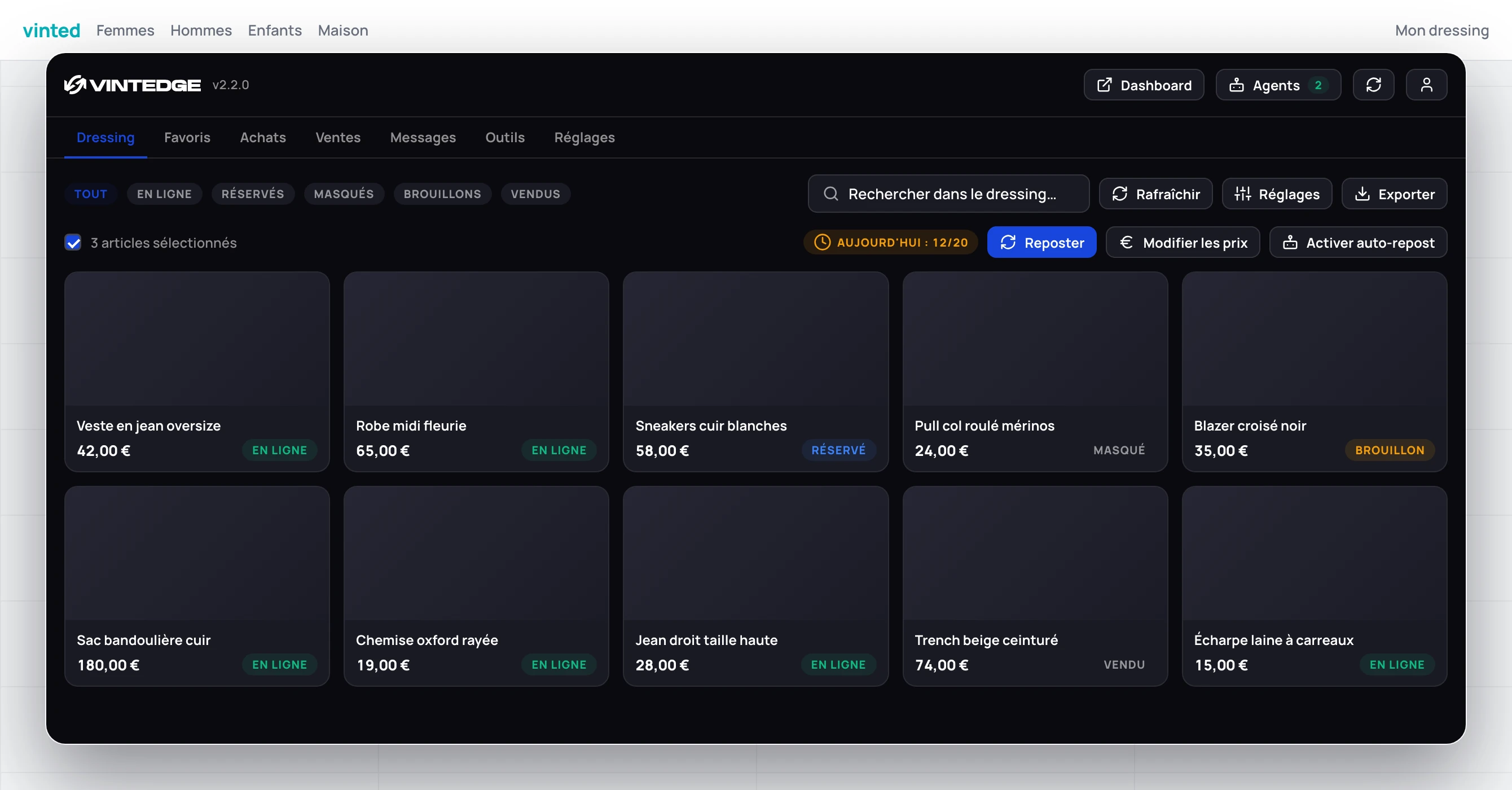
Encontrar lo que buscas
Filtros de estado: All · Active · Reserved · Hidden · Drafts · Sold (todos, activos, reservados, ocultos, borradores, vendidos).
Ordenación: más recientes, más antiguos, título A→Z o Z→A, precio, visitas, favoritos. Ordenar por favoritos descendentes es la mejor manera de detectar lo que interesa sin venderse — es decir, lo que hay que bajar de precio o republicar.
Búsqueda: por título y marca.
Filtro por talla: las tallas realmente presentes en tu armario.
Si la lista está vacía cuando tu armario no lo está, haz clic en Refresh: los datos vienen de una caché local.
Seleccionar varios artículos
- Clic en la casilla de un artículo: lo selecciona.
- Mayús + clic: selecciona todo el rango desde el último artículo clicado.
- La casilla de arriba selecciona todo lo que corresponde a los filtros actuales.
El contador «X selected» y la barra de acciones aparecen en cuanto hay un artículo marcado.
Las acciones masivas
| Acción | Efecto |
|---|---|
| Repost | Recrea los anuncios seleccionados (ver Republicar) |
| Edit price | Ajuste de precios en masa, con reglas y redondeo |
| Hide / Unhide | Retira o repone los anuncios del escaparate de Vinted |
| Activar / desactivar el auto-repost | Añade o quita los artículos de la lista de seguimiento |
| Delete | Elimina definitivamente en Vinted |
Cada acción masiva abre una ventana de progreso: artículo por artículo, con el detalle de los éxitos y los fallos. Puedes cancelar sobre la marcha; lo que ya está hecho, hecho queda.
Modificar los precios en masa
Esta ventana merece detalle, porque puede tocar decenas de anuncios de golpe.
- Estrategia: no modificar, precio fijo, disminuir, aumentar.
- Tipo: importe en euros, o porcentaje.
- Redondeo: ninguno, entero,
,99, o,00 / ,50. - Precio mínimo: un suelo que los precios nunca cruzarán. Rellénalo siempre.
- Intervalo entre cada artículo: de 1 a 60 segundos. No bajes demasiado, Vinted limita las modificaciones seguidas.
Una vista previa muestra el total antes y después, así como el número de artículos realmente afectados (los bloqueados por el precio mínimo quedan sin cambios).
Las acciones sobre un solo artículo
El menú de un artículo ofrece:
Actions — Repost · Edit price · Hide / Unhide · Open on Vinted · History · Delete.
Cloud backup — Crear o eliminar una copia de seguridad de las fotos. Ver más abajo.
Auto-repost — Seguimiento activado, y luego tres subopciones: republicar si se vende, republicación programada, bajada de precio programada.
El historial de un artículo
La ventana Item history recorre todo lo que Vintedge ha hecho sobre él:
republicaciones manuales, republicaciones tras venta, republicaciones
programadas, cambios de precio (30 € → 27 €), fallos. También muestra la fecha
de la próxima republicación y de la próxima bajada de precio previstas.
Es el primer sitio que hay que mirar cuando te preguntas «¿por qué ha cambiado de precio este artículo?».
La copia de seguridad en la nube de las fotos
Vinted recomprime las fotos en cada publicación. Republicar un artículo varias veces degrada por tanto sus imágenes, hasta hacerse visible.
El cloud backup almacena las fotos originales en Vintedge. En las republicaciones siguientes son esas fotos las que se reutilizan, no las versiones degradadas recuperadas de Vinted.
- Se crea manualmente desde el menú del artículo, y automáticamente durante una republicación.
- Sigue al artículo: tras una republicación, queda vinculada al nuevo anuncio.
- La cuota es mensual y depende de tu plan. La ventana Sync & backups muestra el consumo y la fecha de puesta a cero.
- Un artículo vendido y no republicado ve su copia marcada para limpieza.
Actívala en los artículos que republicarás a menudo. Es la mejor relación calidad/cuota.
El límite diario
Si lo has activado en los ajustes de republicación, una franja muestra «Today: 12/20». Pasa a naranja al 80% y a rojo cuando se alcanza el límite — las republicaciones siguientes se rechazan entonces hasta el día siguiente.
Exportar
El botón Export produce un CSV, un JSON, o copia al portapapeles.
La pestaña Advanced permite elegir y reordenar las columnas, definir el formato de fecha y, sobre todo, marcar UTF-8 with BOM (Excel) — sin lo cual los acentos se ven mal en Excel.
Columnas propuestas por defecto: identificador, título, marca, talla, color, precio, divisa, estado, visitas, favoritos, fecha de creación, URL. Descripción y URL de la foto están disponibles pero desactivadas.