
Die Erweiterung im Alltag
Der Kleiderschrank
Der Tab Wardrobe (Kleiderschrank) listet alle deine Vinted-Anzeigen auf. Von dort gehen die meisten Massenaktionen aus.
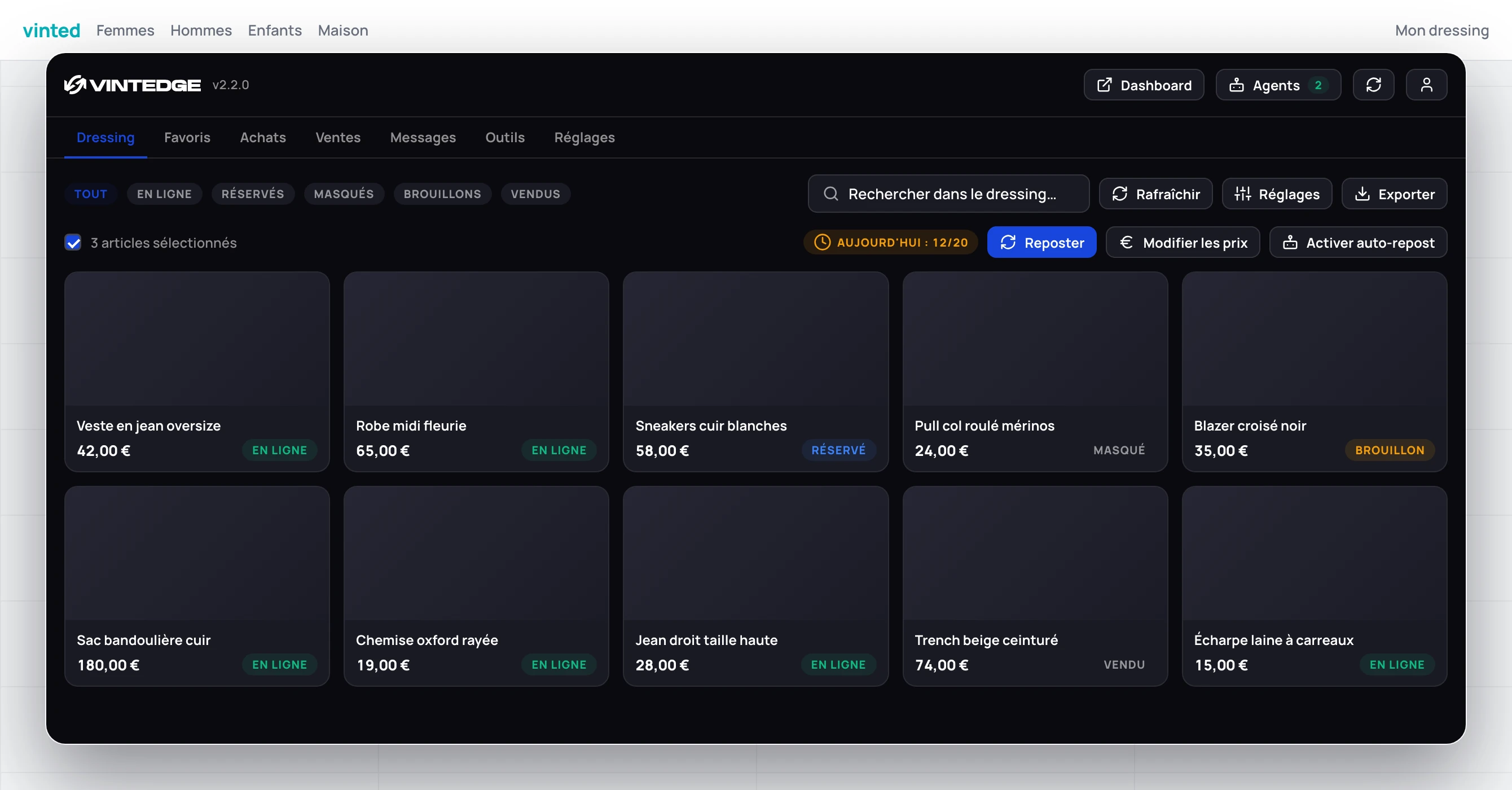
Finden, was du suchst
Statusfilter: All · Active · Reserved · Hidden · Drafts · Sold (alle, aktiv, reserviert, ausgeblendet, Entwürfe, verkauft).
Sortierung: neueste, älteste, Titel A→Z oder Z→A, Preis, Aufrufe, Favoriten. Absteigend nach Favoriten zu sortieren ist der beste Weg, um zu erkennen, was Interesse weckt, ohne sich zu verkaufen — also das, was du im Preis senken oder neu einstellen solltest.
Suche: nach Titel und Marke.
Größenfilter: die Größen, die in deinem Kleiderschrank tatsächlich vorkommen.
Ist die Liste leer, obwohl dein Kleiderschrank es nicht ist, klick auf Refresh: Die Daten stammen aus einem lokalen Cache.
Mehrere Artikel auswählen
- Klick auf das Kästchen eines Artikels: wählt ihn aus.
- Umschalt + Klick: wählt den ganzen Bereich seit dem zuletzt angeklickten Artikel aus.
- Das Kästchen oben wählt alles aus, was zu den aktuellen Filtern passt.
Der Zähler „X selected“ und die Aktionsleiste erscheinen, sobald ein Artikel angehakt ist.
Die Massenaktionen
| Aktion | Wirkung |
|---|---|
| Repost | Legt die ausgewählten Anzeigen neu an (siehe Neu einstellen) |
| Edit price | Preisanpassung in großer Zahl, mit Regeln und Rundung |
| Hide / Unhide | Nimmt Anzeigen aus dem Vinted-Schaufenster oder stellt sie zurück |
| Auto-Repost ein-/ausschalten | Nimmt Artikel in die Beobachtungsliste auf oder heraus |
| Delete | Löscht endgültig auf Vinted |
Jede Massenaktion öffnet ein Fortschrittsfenster: Artikel für Artikel, mit dem Detail der Erfolge und Fehlschläge. Du kannst unterwegs abbrechen; was schon erledigt ist, bleibt erledigt.
Preise in großer Zahl ändern
Dieses Fenster verdient Detailtreue, denn es kann Dutzende Anzeigen auf einmal betreffen.
- Strategie: nicht ändern, Festpreis, senken, erhöhen.
- Art: Betrag in Euro oder Prozentsatz.
- Rundung: keine, ganze Zahl,
,99oder,00 / ,50. - Mindestpreis: eine Untergrenze, die kein Preis unterschreitet. Trag ihn immer ein.
- Abstand zwischen den Artikeln: 1 bis 60 Sekunden. Geh nicht zu weit runter, Vinted begrenzt dicht aufeinanderfolgende Änderungen.
Eine Vorschau zeigt die Summe vorher und nachher sowie die Zahl der tatsächlich betroffenen Artikel (die vom Mindestpreis gestoppten bleiben unverändert).
Aktionen an einem einzelnen Artikel
Das Menü eines Artikels bietet:
Actions — Repost · Edit price · Hide / Unhide · Open on Vinted · History · Delete.
Cloud backup — eine Sicherung der Fotos anlegen oder löschen. Siehe unten.
Auto-repost — Beobachtung aktiv, dann drei Unteroptionen: Repost bei Verkauf, geplanter Repost, geplante Preissenkung.
Die Historie eines Artikels
Das Fenster Item history zeichnet alles nach, was Vintedge mit ihm gemacht
hat: manuelle Reposts, Reposts nach Verkauf, geplante Reposts, Preisänderungen
(30 € → 27 €), Fehlschläge. Es zeigt außerdem das Datum des nächsten geplanten
Reposts und der nächsten Preissenkung.
Es ist die erste Stelle, an der du nachsiehst, wenn du dich fragst: „Warum hat dieser Artikel den Preis gewechselt?“
Die Cloud-Sicherung der Fotos
Vinted komprimiert Fotos bei jeder Veröffentlichung neu. Einen Artikel mehrfach neu einzustellen verschlechtert seine Bilder also, bis man es sieht.
Das Cloud backup legt die Originalfotos bei Vintedge ab. Bei den folgenden Reposts werden genau diese Fotos wiederverwendet, nicht die von Vinted zurückgeholten, verschlechterten Fassungen.
- Sie wird von Hand über das Artikelmenü angelegt — und automatisch bei einem Repost.
- Sie folgt dem Artikel: Nach einem Repost hängt sie an der neuen Anzeige.
- Das Kontingent ist monatlich und hängt von deinem Tarif ab. Das Fenster Sync & backups zeigt den Verbrauch und das Rücksetzdatum.
- Bei einem verkauften und nicht neu eingestellten Artikel wird die Sicherung zum Aufräumen markiert.
Schalte sie für die Artikel ein, die du oft neu einstellst. Das ist das beste Verhältnis von Qualität zu Kontingent.
Das Tageslimit
Wenn du es in den Repost-Einstellungen aktiviert hast, zeigt ein Banner „Today: 12/20“. Bei 80 % wird es orange, bei erreichtem Limit rot — weitere Reposts werden dann bis zum nächsten Tag abgelehnt.
Exportieren
Der Button Export erzeugt eine CSV, eine JSON oder kopiert in die Zwischenablage.
Im Tab Advanced kannst du die Spalten auswählen und umsortieren, das Datumsformat festlegen und vor allem UTF-8 with BOM (Excel) ankreuzen — ohne das werden Umlaute in Excel falsch dargestellt.
Standardmäßig angebotene Spalten: Kennung, Titel, Marke, Größe, Farbe, Preis, Währung, Status, Aufrufe, Favoriten, Erstelldatum, URL. Beschreibung und Foto-URL stehen zur Verfügung, sind aber abgeschaltet.