
Loslegen
Chrome-Erweiterung installieren
Unterstützte Browser
Am Computer: Chrome und Brave. Das sind die beiden Browser, auf denen Vintedge getestet wird, unter Windows, macOS und Linux. Andere Chromium-Browser (Edge, Opera, Vivaldi) schaffen die Installation manchmal, ohne Garantie — bei unerwartetem Verhalten probier es erst auf Chrome noch einmal, bevor du einen Bug meldest.
Am Smartphone geht es auch, sofern du einen Browser benutzt, der Chrome-Erweiterungen installieren kann: Orion auf dem iPhone, Kiwi oder Yandex auf Android. Die Anleitung steht in Auf dem Smartphone installieren.
Der Rest dieser Seite beschreibt die Installation am Computer.
Installieren
- Öffne den Vintedge-Eintrag im Chrome Web Store.
- Klick auf Zu Chrome hinzufügen und bestätige.
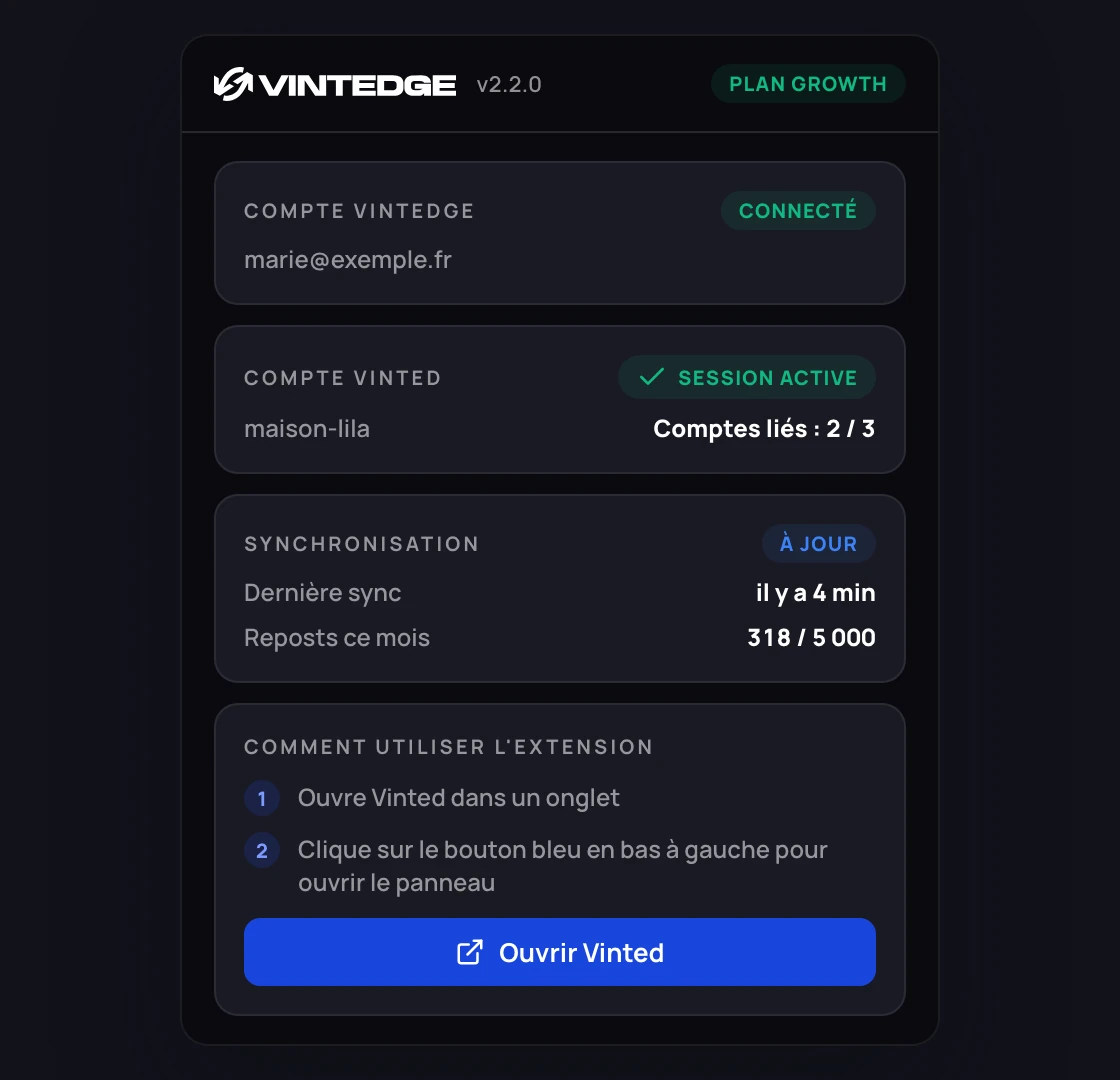
- Klick auf das Puzzleteil-Symbol in der Chrome-Symbolleiste und dann auf die Stecknadel neben Vintedge.
Das Anpinnen ist nicht Pflicht, macht aber das kleine Statusfenster sichtbar — praktisch, wenn etwas nicht synchronisiert.
Wo die Erweiterung eigentlich steckt
Das ist der Punkt, der alle überrascht: Die Erweiterung benutzt man fast nie über das Symbol in der Symbolleiste. Dieses Symbol zeigt nur eine Status-Zusammenfassung.
Die eigentliche Oberfläche ist ein Panel, das sich über der Vinted-Seite öffnet:
- Öffne vinted.de (oder deine übliche Vinted-Domain).
- Unten links auf der Seite erscheint ein runder blauer Button.
- Klick darauf: Das Vintedge-Panel öffnet sich mit seinen sieben Tabs.
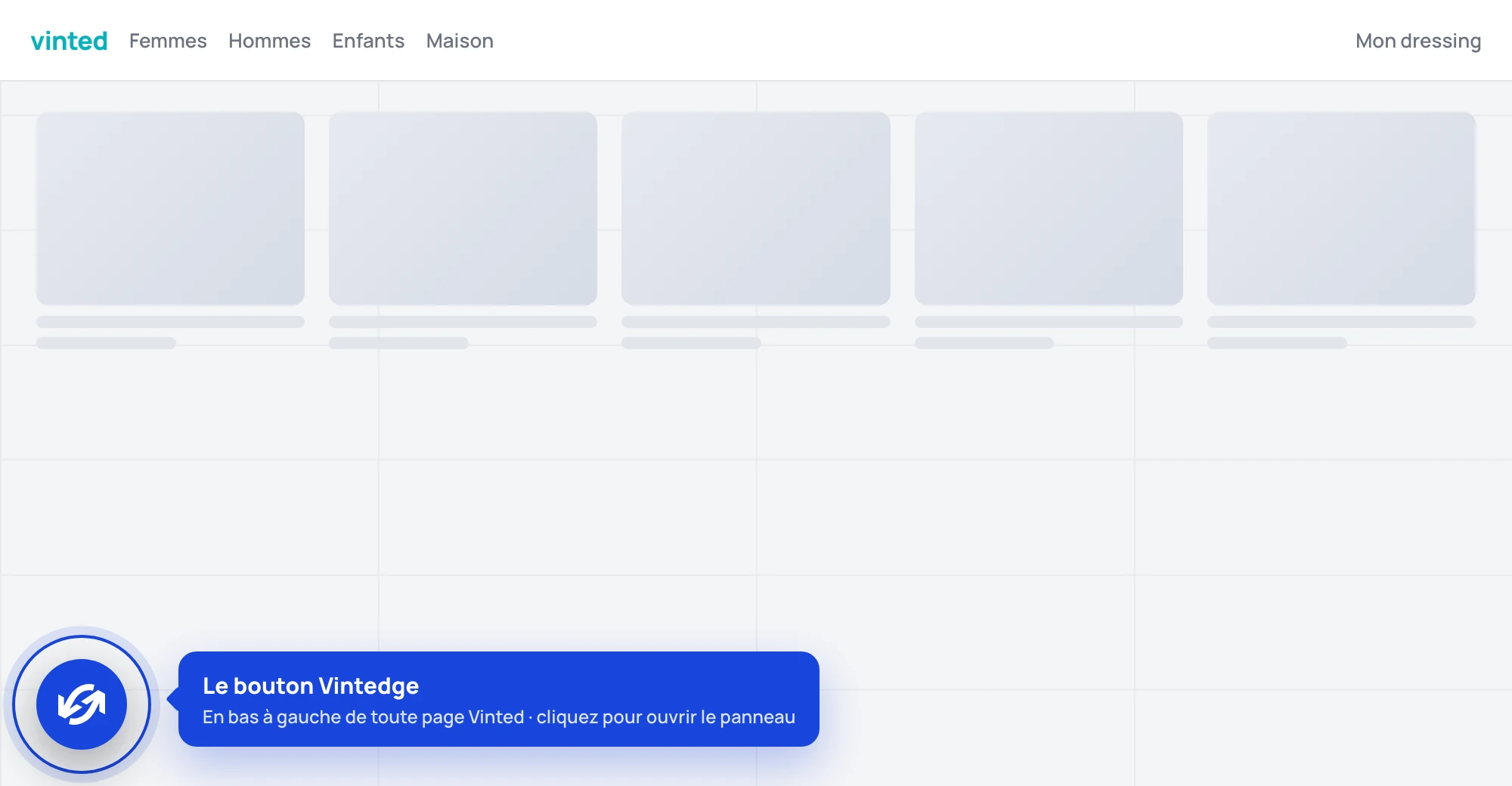
Der Button lässt sich verschieben: Zieh ihn hin, wo du ihn haben willst, seine Position wird gemerkt.
Es gibt keine Optionsseite in chrome://extensions. Alle Einstellungen
leben im Panel, auf Vinted.
Die verlangten Berechtigungen
Chrome zeigt bei der Installation eine Liste. Hier steht, wofür jede wirklich da ist.
| Berechtigung | Wofür sie da ist |
|---|---|
| Zugriff auf Vinted-Seiten | Deine Anzeigen, Verkäufe, Käufe und Nachrichten lesen und in deinem Namen auf Vinted handeln. Ohne das geht nichts. |
storage | Deine Einstellungen und Caches lokal in deinem Browser speichern. |
cookies | Die Verbindung zum Echtzeit-Stream von Vinted aufbauen, der auf einer Subdomain liegt. |
tabs | Einen Vinted-Tab finden, um Aktionen dorthin zu leiten (siehe unten). |
alarms | Hintergrundaufgaben planen: Synchronisierung, Agenten, geplante Reposts. |
downloads | Versandetiketten und zugeschnittene PDFs herunterladen. |
identity | Google-Autorisierung, nur wenn du das Auslesen der Abholcodes in Gmail aktivierst. |
scripting | Das Banner auf dem reservierten Vinted-Tab anzeigen. |
offscreen | Die Echtzeitverbindung zum Dashboard aufrechterhalten. |
notifications | Für Systembenachrichtigungen reserviert. |
Die Erweiterung greift auf keine andere Seite zu als Vinted, vintedge.app und, wenn du es ausdrücklich erlaubst, Gmail im Lesemodus.
Warum ein Vinted-Tab offen bleiben muss
Vinted lehnt Anfragen ab, die nicht von einer seiner eigenen Seiten kommen. Die Erweiterung leitet ihre Aktionen deshalb über einen in deinem Browser geöffneten Vinted-Tab.
Ohne Vinted-Tab siehst du diese Meldung (die Erweiterung zeigt sie auf Französisch):
« Aucun onglet Vinted ouvert dans le navigateur. Ouvre vinted.fr (ou .it/.de/…) puis réessaie. » — Kein Vinted-Tab im Browser geöffnet. Öffne vinted.de (oder .fr/.it/…) und versuch es noch einmal.
Das ist auch der Grund, warum die Erweiterung einen Vinted-Tab anpinnt und dich bittet, darin nicht zu surfen — siehe Der reservierte Vinted-Tab.