
Iniziare
Installare l'estensione Chrome
Browser compatibili
Su computer: Chrome e Brave. Sono i due browser su cui Vintedge viene testato, su Windows, macOS e Linux. Gli altri Chromium (Edge, Opera, Vivaldi) a volte riescono a installarla, senza garanzie — in caso di comportamento inatteso, riprova su Chrome prima di segnalare un bug.
Anche sul telefono si può, a patto di usare un browser capace di installare estensioni Chrome: Orion su iPhone, Kiwi o Yandex su Android. La procedura è descritta in Installare su telefono.
Il resto di questa pagina descrive l'installazione su computer.
Installare
- Apri la scheda Vintedge sul Chrome Web Store.
- Clicca su Aggiungi a Chrome, poi conferma.
- Clicca sull'icona a forma di tessera di puzzle nella barra degli strumenti di Chrome, poi sulla puntina accanto a Vintedge.
Fissarla non è obbligatorio, ma rende visibile la finestrella di stato, comoda quando qualcosa non si sincronizza.
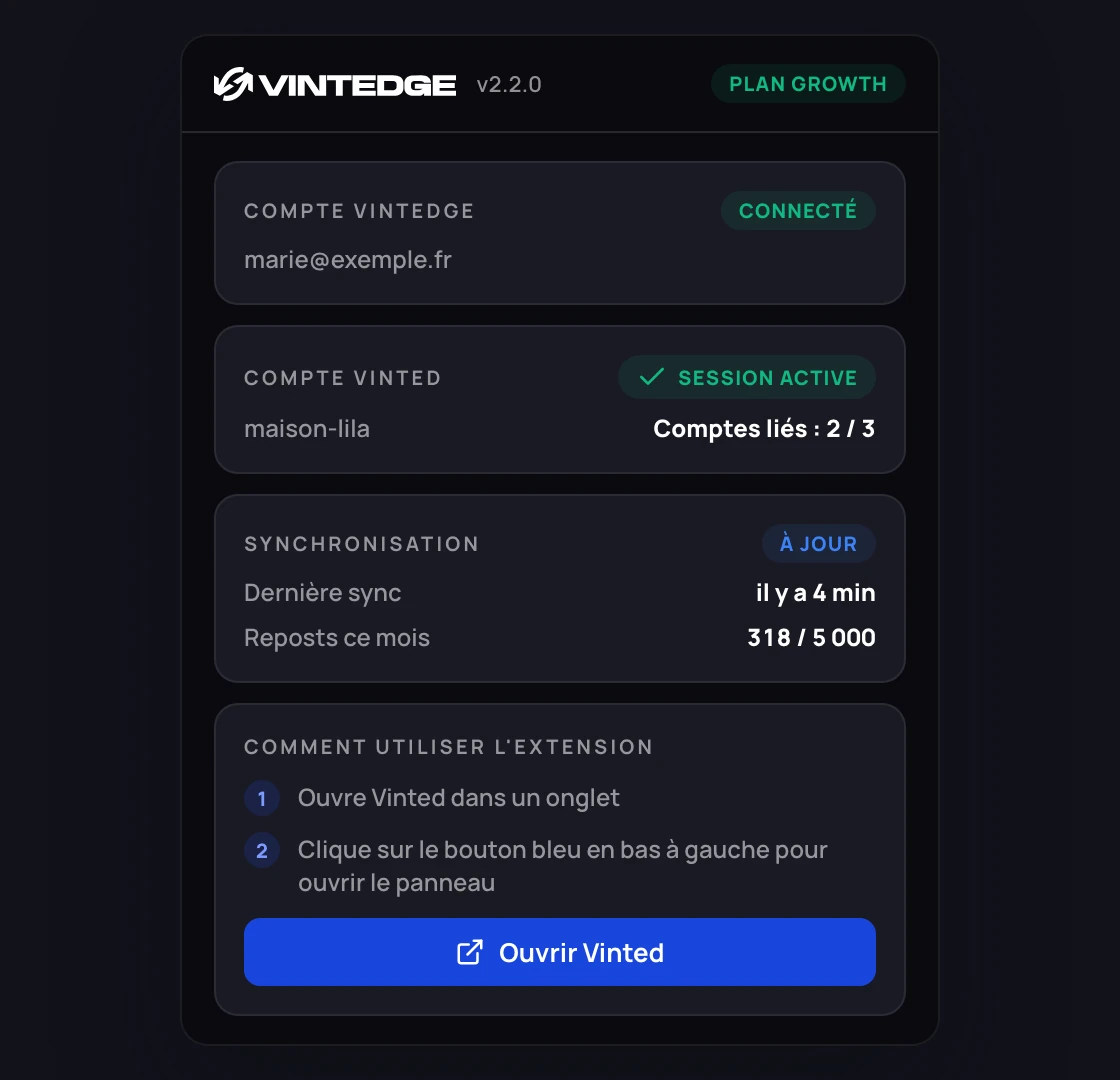
Dove si trova davvero l'estensione
È il punto che sorprende tutti: l'estensione non si usa quasi mai dall'icona della barra degli strumenti. Quell'icona mostra solo un riepilogo di stato.
La vera interfaccia è un pannello che si apre sopra il sito Vinted:
- Apri vinted.it (o il tuo solito dominio Vinted).
- In basso a sinistra della pagina compare un pulsante blu rotondo.
- Cliccaci sopra: il pannello Vintedge si apre con le sue sette schede.
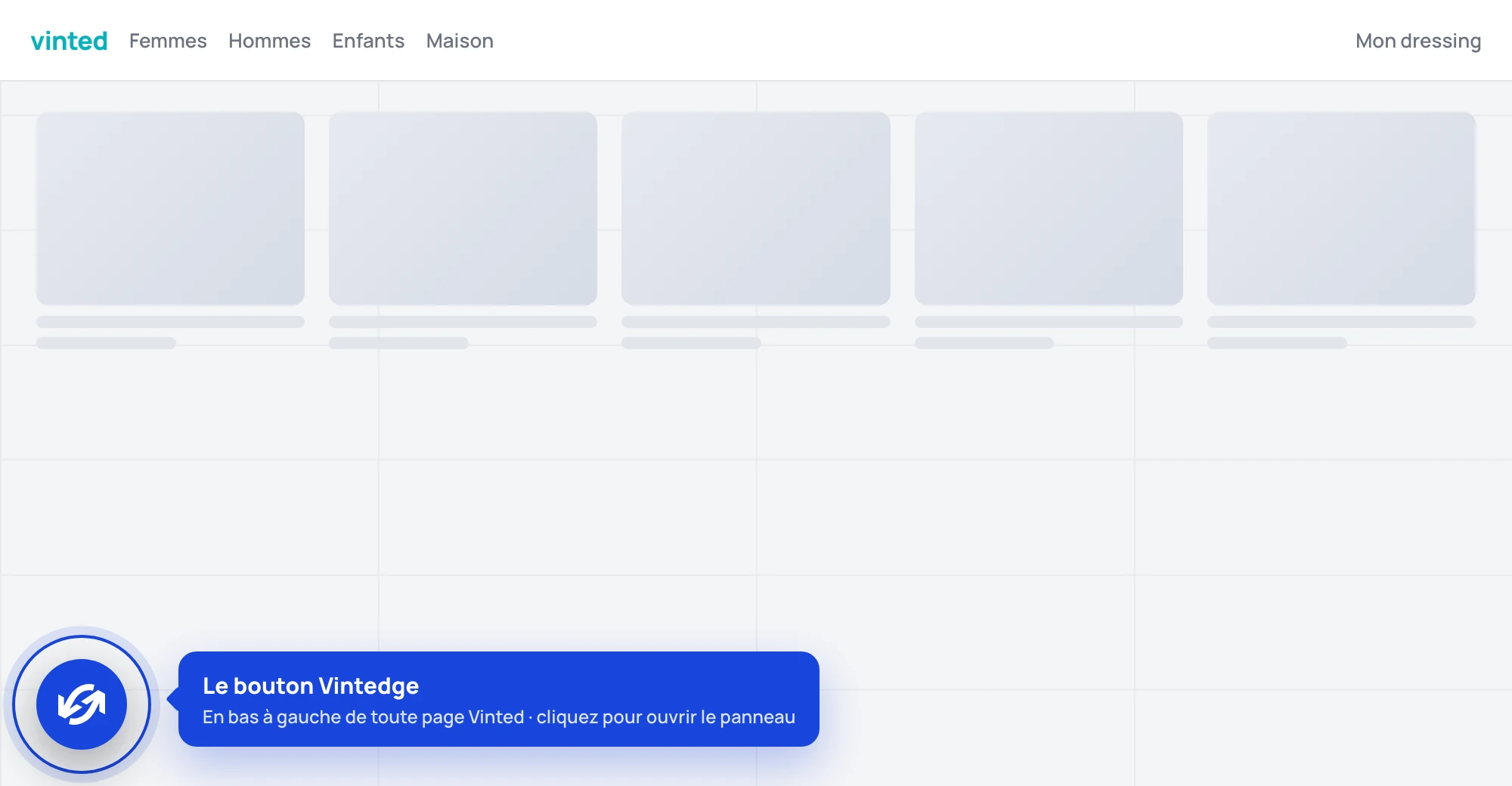
Il pulsante si può spostare: trascinalo dove vuoi sulla pagina, la sua posizione viene memorizzata.
Non c'è nessuna pagina di opzioni in chrome://extensions. Tutte le
impostazioni vivono nel pannello, su Vinted.
I permessi richiesti
Chrome mostra un elenco al momento dell'installazione. Ecco a cosa serve davvero ciascuno.
| Permesso | A cosa serve |
|---|---|
| Accesso ai siti Vinted | Leggere i tuoi annunci, vendite, acquisti e messaggi, e agire a tuo nome su Vinted. Senza questo, non funziona niente. |
storage | Memorizzare le tue impostazioni e le cache in locale, nel tuo browser. |
cookies | Costruire la connessione al flusso in tempo reale di Vinted, che vive su un sottodominio. |
tabs | Ritrovare una scheda Vinted per instradarci le azioni (vedi più sotto). |
alarms | Pianificare le attività in background: sincronizzazione, agenti, repost programmati. |
downloads | Scaricare le etichette di spedizione e i PDF ritagliati. |
identity | Autorizzazione Google, solo se attivi la lettura dei codici di ritiro in Gmail. |
scripting | Mostrare la fascia sulla scheda Vinted riservata. |
offscreen | Mantenere la connessione in tempo reale con la dashboard. |
notifications | Riservato alle notifiche di sistema. |
L'estensione non accede a nessun altro sito oltre a Vinted, vintedge.app e, se lo autorizzi esplicitamente, Gmail in sola lettura.
Perché serve una scheda Vinted aperta
Vinted rifiuta le richieste che non arrivano da una delle sue pagine. L'estensione instrada quindi le sue azioni attraverso una scheda Vinted aperta nel tuo browser.
Senza scheda Vinted vedrai questo messaggio (l'estensione lo mostra in francese):
« Aucun onglet Vinted ouvert dans le navigateur. Ouvre vinted.fr (ou .it/.de/…) puis réessaie. » — Nessuna scheda Vinted aperta nel browser. Apri vinted.it (o .fr/.de/…) e riprova.
È anche il motivo per cui l'estensione fissa una scheda Vinted e ti chiede di non navigarci — vedi La scheda Vinted riservata.