
Empezar
Instalar la extensión de Chrome
Navegadores compatibles
En ordenador: Chrome y Brave. Son los dos navegadores en los que se prueba Vintedge, en Windows, macOS y Linux. Los demás Chromium (Edge, Opera, Vivaldi) a veces consiguen instalarla, sin garantía — si algo se comporta de forma inesperada, vuelve a probar en Chrome antes de reportar un error.
En el móvil también es posible, siempre que uses un navegador capaz de instalar extensiones de Chrome: Orion en iPhone, Kiwi o Yandex en Android. El procedimiento está detallado en Instalar en el móvil.
El resto de esta página describe la instalación en ordenador.
Instalar
- Abre la ficha de Vintedge en la Chrome Web Store.
- Haz clic en Añadir a Chrome y confirma.
- Haz clic en el icono de pieza de puzle en la barra de herramientas de Chrome y luego en la chincheta que hay junto a Vintedge.
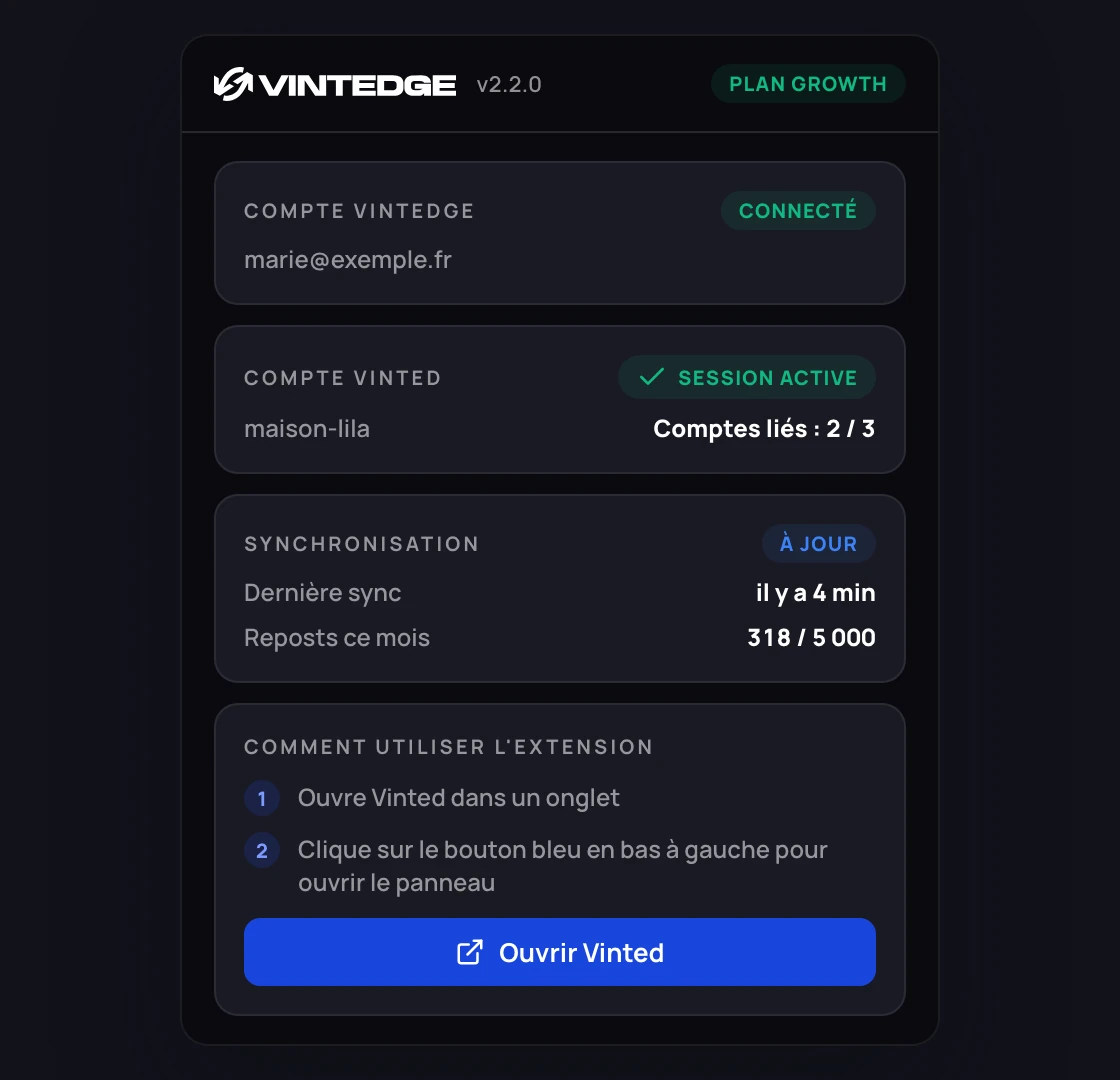
Fijarla no es obligatorio, pero hace visible la ventanita de estado, práctica cuando algo no se sincroniza.
Dónde está en realidad la extensión
Es el punto que sorprende a todo el mundo: la extensión casi nunca se usa desde el icono de la barra de herramientas. Ese icono solo muestra un resumen de estado.
La interfaz de verdad es un panel que se abre encima del sitio de Vinted:
- Abre vinted.es (o tu dominio de Vinted habitual).
- Aparece un botón azul redondo abajo a la izquierda de la página.
- Haz clic en él: el panel de Vintedge se abre con sus siete pestañas.
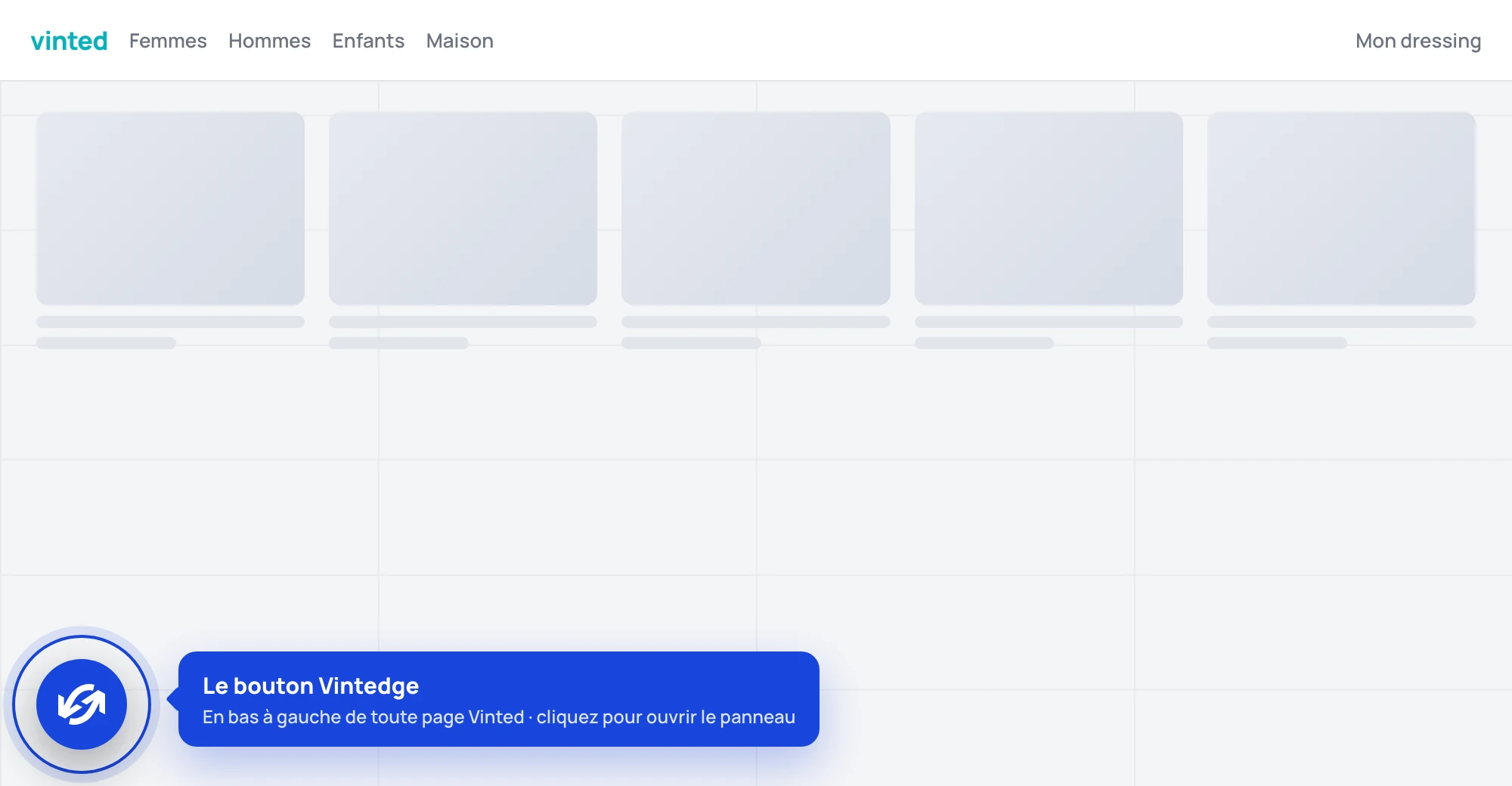
El botón se puede mover: arrástralo a donde quieras en la página, su posición queda memorizada.
No hay página de opciones en chrome://extensions. Todos los ajustes viven
en el panel, sobre Vinted.
Los permisos que pide
Chrome muestra una lista en el momento de la instalación. Esto es para lo que sirve realmente cada uno.
| Permiso | Para qué sirve |
|---|---|
| Acceso a los sitios de Vinted | Leer tus anuncios, ventas, compras y mensajes, y actuar en tu nombre en Vinted. Sin esto, no funciona nada. |
storage | Memorizar tus ajustes y las cachés localmente, en tu navegador. |
cookies | Construir la conexión al flujo en tiempo real de Vinted, que vive en un subdominio. |
tabs | Encontrar una pestaña de Vinted para enrutar las acciones (ver más abajo). |
alarms | Programar las tareas en segundo plano: sincronización, agentes, republicaciones programadas. |
downloads | Descargar las etiquetas de envío y los PDF recortados. |
identity | Autorización de Google, solo si activas la lectura de los códigos de recogida en Gmail. |
scripting | Mostrar la franja en la pestaña de Vinted reservada. |
offscreen | Mantener la conexión en tiempo real con el panel. |
notifications | Reservado para las notificaciones del sistema. |
La extensión no accede a ningún otro sitio que no sea Vinted, vintedge.app y, si lo autorizas explícitamente, Gmail en solo lectura.
Por qué hace falta una pestaña de Vinted abierta
Vinted rechaza las peticiones que no vienen de una de sus páginas. Por eso la extensión enruta sus acciones a través de una pestaña de Vinted abierta en tu navegador.
Sin pestaña de Vinted verás este mensaje (la extensión lo muestra en francés):
« Aucun onglet Vinted ouvert dans le navigateur. Ouvre vinted.fr (ou .it/.de/…) puis réessaie. » — No hay ninguna pestaña de Vinted abierta en el navegador. Abre vinted.es (o .fr/.it/…) y vuelve a intentarlo.
Es también la razón por la que la extensión fija una pestaña de Vinted y te pide que no navegues en ella — ver La pestaña Vinted reservada.