
Mehrere Vinted-Konten
Vinted-Konten verwalten
Im Dashboard ist Vinted-Konten (linkes Menü, Bereich Konto) die Stelle, an der du deine Shops organisierst.
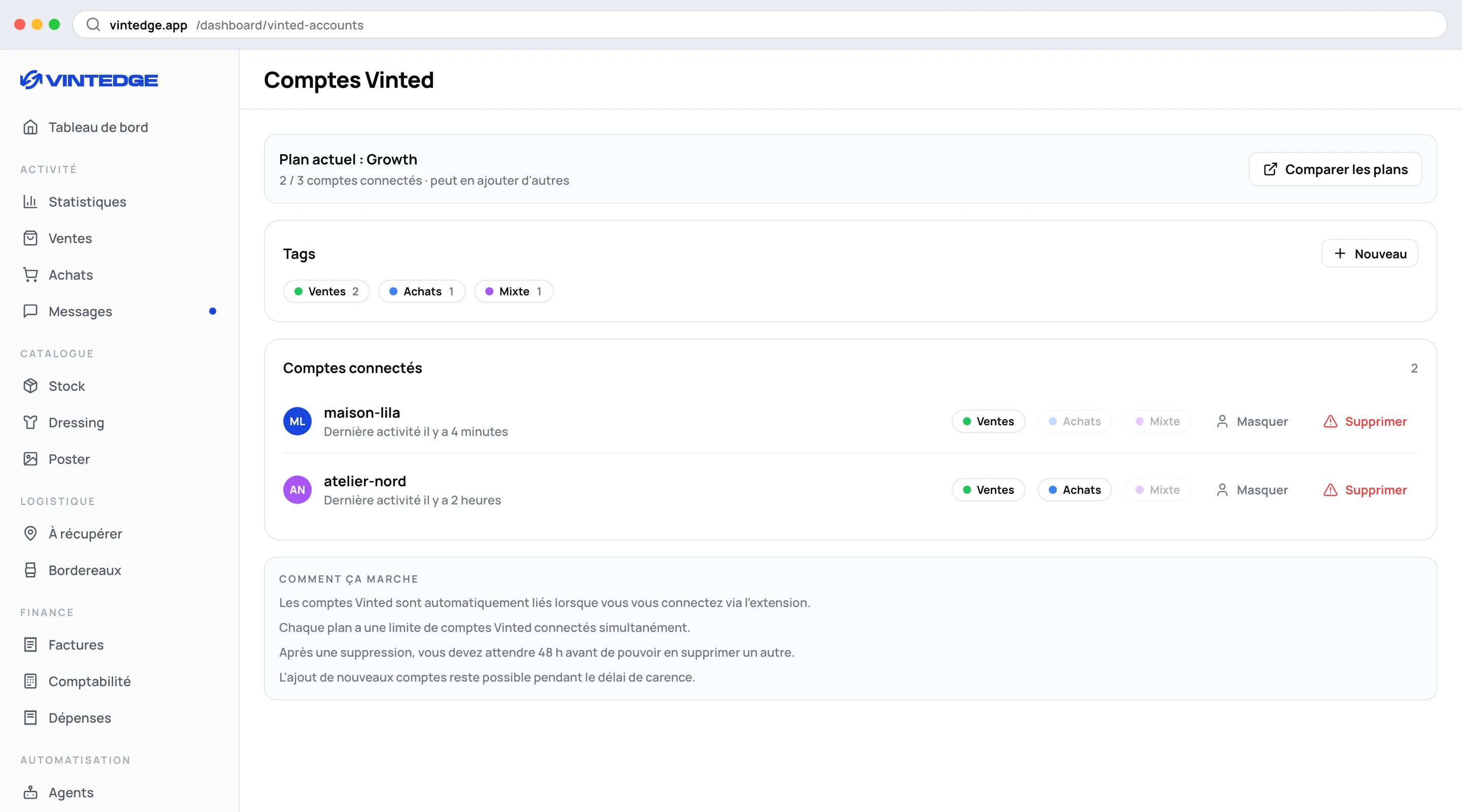
Die Kopfzeile
Sie erinnert an deinen Tarif und deinen Verbrauch: Aktueller Tarif: Growth — 2 / 3 Konten verbunden · weitere möglich. Bei Elite wird die Grenze mit dem
Unendlichkeitszeichen angezeigt.
Die Tags
Ein Tag ist ein farbiges Etikett, das du auf ein oder mehrere Konten klebst. Klick auf Neu, wähl eine Farbe, tipp einen Namen, Enter.
Drei Tags werden dir mit einem Klick vorgeschlagen, falls du sie noch nicht hast: Verkäufe (grün), Käufe (blau), Gemischt (violett).
Um ein Tag einem Konto zuzuordnen, klick einfach in der Kontozeile auf seinen Punkt: voll = zugewiesen, blass = nicht zugewiesen. Ein weiterer Klick entfernt es wieder.
Der Nutzen zeigt sich sofort im Kontowähler: Auf das Tag „Verkäufe“ zu filtern heißt, nur deine Verkaufskonten zu sehen, ohne sie einzeln anzuhaken.
Ein Konto ausblenden
Das Augensymbol blendet ein Konto aus. Ein ausgeblendetes Konto:
- verschwindet aus den Listen, wenn du in der Ansicht „alle Konten“ bist;
- taucht nicht mehr in den Ergebnissen der globalen Suche (⌘K) auf;
- bleibt verknüpft, zählt weiter auf dein Tariflimit, und seine Daten bleiben unversehrt.
Gedacht ist das für ruhende Konten: den Shop, den du nicht mehr bespielst, dessen Historie du aber behalten willst.
Ein Konto löschen
Das Papierkorb-Symbol trennt das Konto. Eine Bestätigung erscheint:
Du bist dabei, das Konto „atelier-nord“ zu löschen. Nach dieser Löschung kannst du 48 h lang kein weiteres Konto löschen.
Die Frist von 48 Stunden gilt nur für Löschungen. Neue Konten kannst du während dieser Zeit hinzufügen, im Rahmen deines Tarifs. Das Banner oben auf der Seite erinnert gegebenenfalls an das Ende der Frist.
Dieser Schutz verhindert, dass ein Abo über sehr viel mehr Konten läuft als vorgesehen, indem man Hinzufügen und Löschen aneinanderreiht. Der Support kann ihn nicht verkürzen.
Der Kontowähler
In der oberen Leiste des Dashboards sitzt auf allen Seiten, die Daten anzeigen, der Kontowähler. Er erscheint nur, wenn du mindestens zwei Konten hast.
Seine Funktionsweise verdient eine Erklärung, denn er verhält sich nicht wie eine gewöhnliche Kästchenliste:
- „Alle Konten“ heißt „kein Filter“, nicht „alles angehakt“. In diesem Zustand sind die Kästchen bewusst leer.
- Aus diesem Zustand heraus bedeutet ein Klick auf ein Konto „nur dieses“ — und nicht „alle außer diesem“.
- Wenn du am Ende alles anhakst oder alles abhakst, springt der Wähler von selbst auf „alle Konten“ zurück. Du landest nie auf einem zufällig ausgewählten Konto.
Ab fünf Konten erscheint oben im Menü ein Suchfeld (es sucht im Nutzernamen und in der Vinted-ID).
Auch die Tags erscheinen in diesem Menü: Ein Klick auf ein Tag wählt in einem Zug alle Konten aus, die es tragen. Mehrere Tags addieren sich.
Dein Filter wird gemerkt — auf diesem Gerät und auf deinem Konto, er folgt dir von einem Browser zum nächsten. Wird ein gefiltertes Konto gelöscht, fällt es automatisch aus dem Filter: Eine veraltete Auswahl kann deine Listen nicht stillschweigend ausblenden.
Was der Filter verändert
Alle Datenseiten berücksichtigen ihn: Verkäufe, Käufe, Bestand, Kleiderschrank, Poster, Statistiken, Rechnungen, Ausgaben, Agenten.
Ein nützliches Detail: Von Hand erfasste Verkäufe und Käufe (ohne Vinted-Konto) erscheinen nur, wenn kein bestimmtes Konto gefiltert ist. Das ist logisch — sie gehören zu keinem Shop —, überrascht aber beim ersten Mal.